
Een labelprinter delen met een tweede computer
Hangt je labelprinter met USB aan één computer en wil je er vanaf een tweede computer op printen? In LumenLabel zet je delen aan op de computer met de printer, kopieer je een koppeltekst en plak je die op de tweede computer. Daarna staat de printer daar gewoon in de printerlijst.
Het werkt tussen Macs en Windows-pc's, alleen binnen je eigen lokale netwerk. Reken op een paar minuten.
Bijgewerkt op
Wat je nodig hebt
- Twee computers in hetzelfde lokale netwerk, via wifi of kabel.
- Op allebei dezelfde versie van LumenLabel, 0.5.5 of nieuwer, met een actieve licentie of proefperiode.
- Een ondersteunde printer die met USB aan één van de twee hangt en daar al in LumenLabel is toegevoegd.
- Een manier om een stukje tekst van de ene naar de andere computer te krijgen, bijvoorbeeld een mailtje of chatbericht aan jezelf.
Op de computer waar de printer aan hangt
Zet de tweede computer alvast aan met LumenLabel open. De koppeltekst uit stap 3 is maar kort geldig.
Open Instellingen en kies Printverbinding
Klik rechtsboven op het tandwiel. Kies links het tabblad Printverbinding. Onder Printers op deze computer staan de USB-printers die je in LumenLabel hebt toegevoegd.
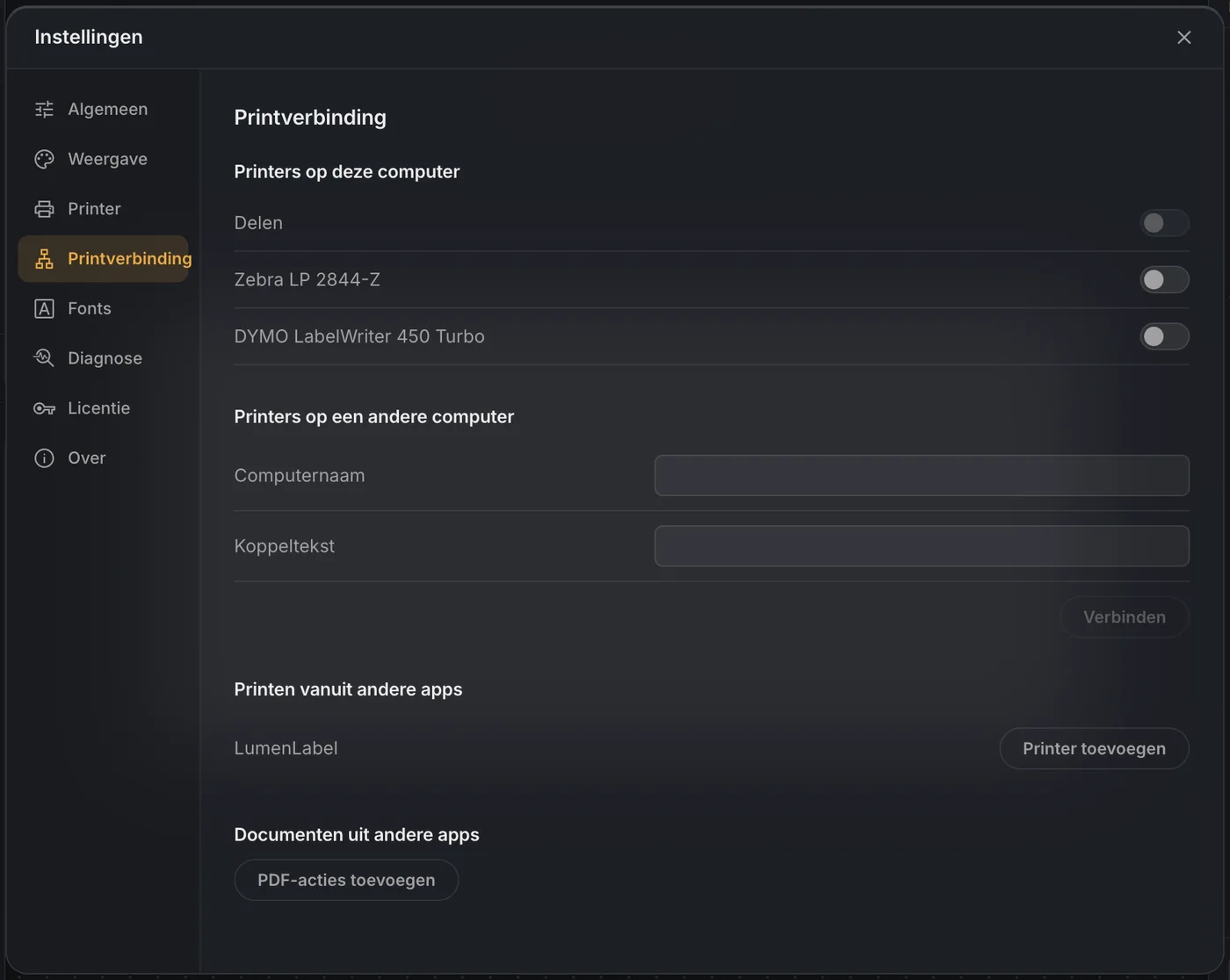
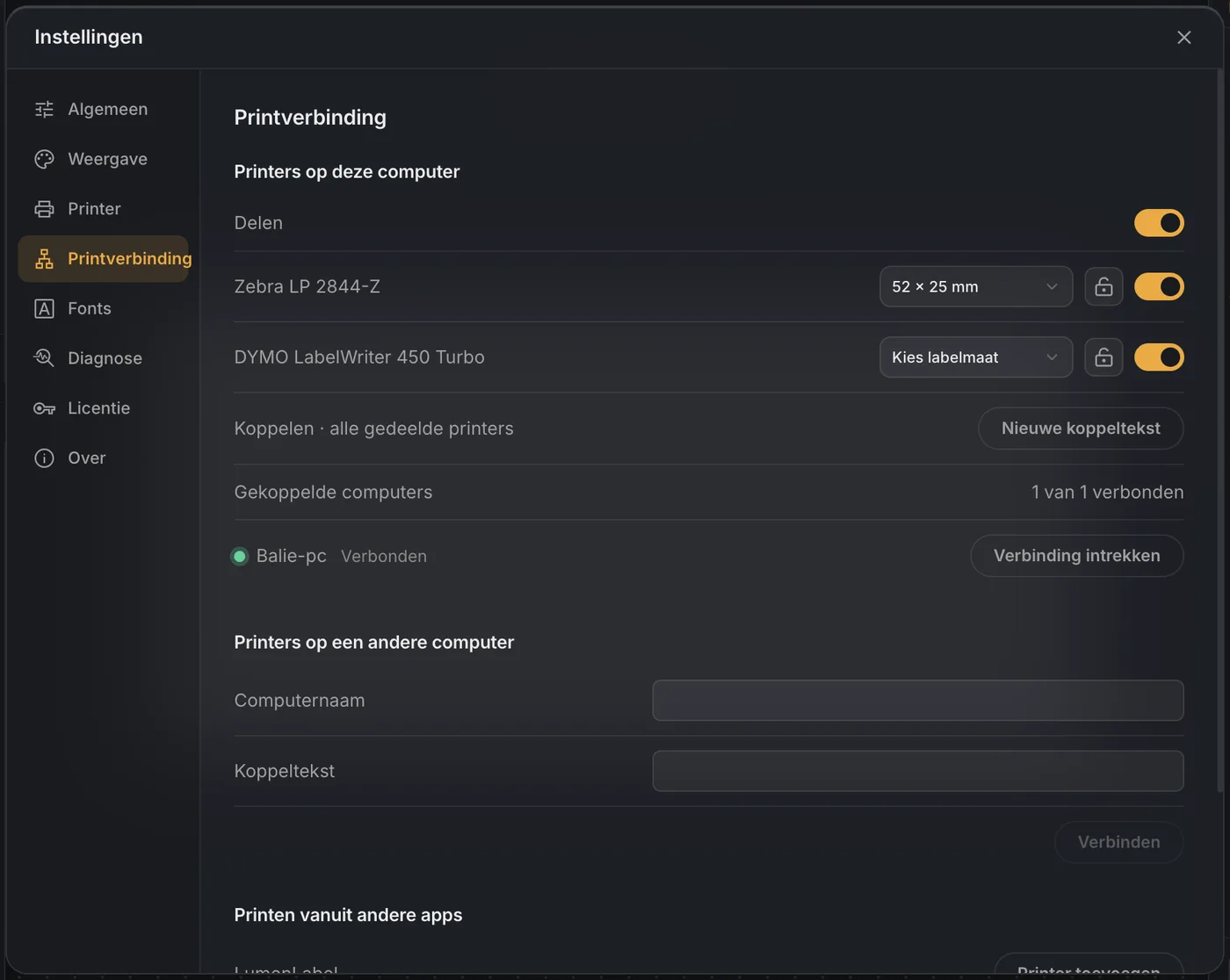
Kies welke printers je deelt en zet Delen aan
Zet de schakelaar aan achter elke printer die je wilt delen. Zet daarna bovenaan Delen aan. Die schakelaar werkt pas als je minstens één printer hebt gekozen. Achter elke gedeelde printer verschijnen nu de labelmaat en een slotje.
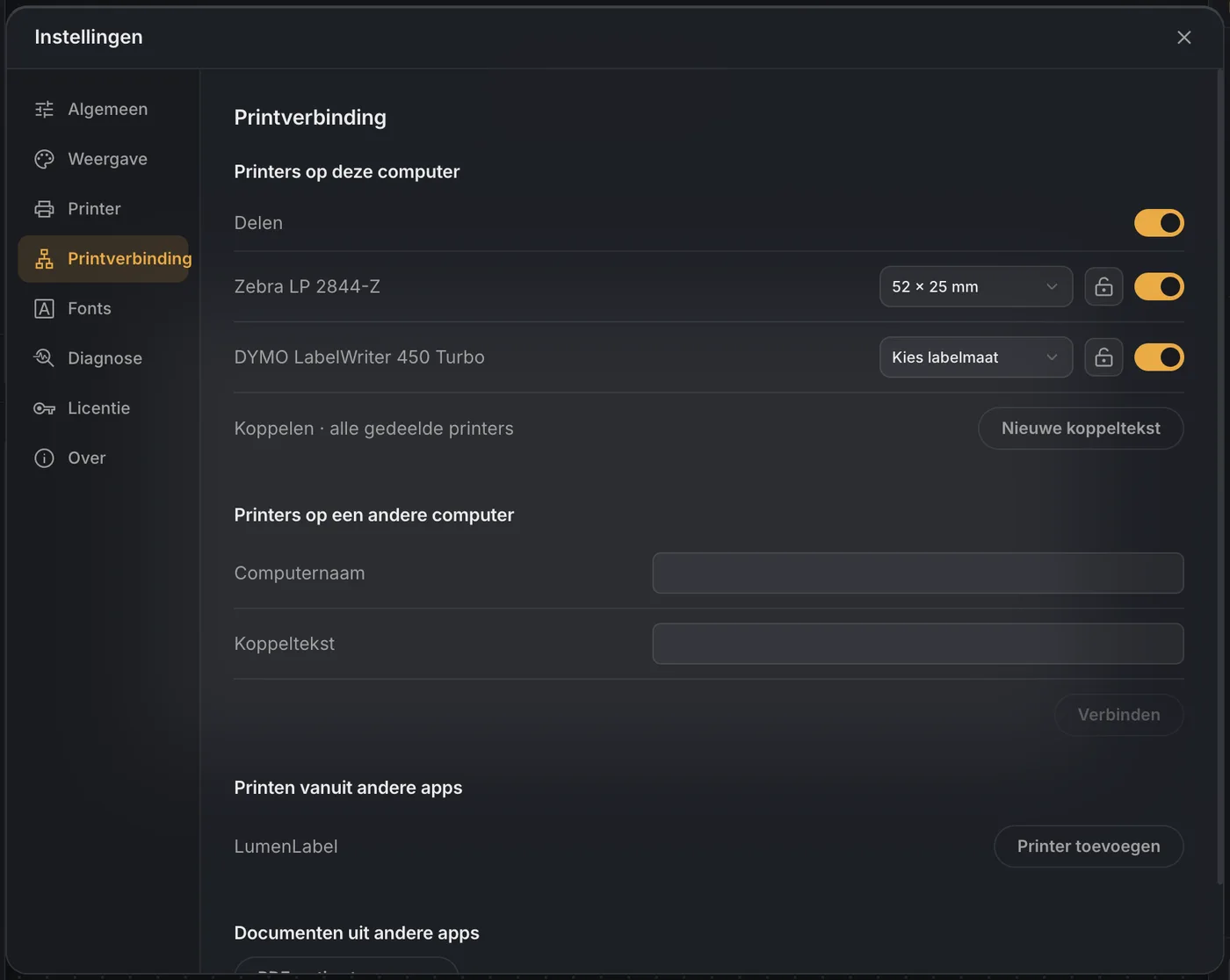
Maak een koppeltekst en kopieer die
Klik op Nieuwe koppeltekst. Er verschijnt een lange tekst die begint met LL1. Klik op Koppeltekst kopiëren en stuur de tekst naar de tweede computer. De koppeltekst is 120 seconden geldig en werkt één keer. Te laat? Klik gewoon opnieuw op Nieuwe koppeltekst.
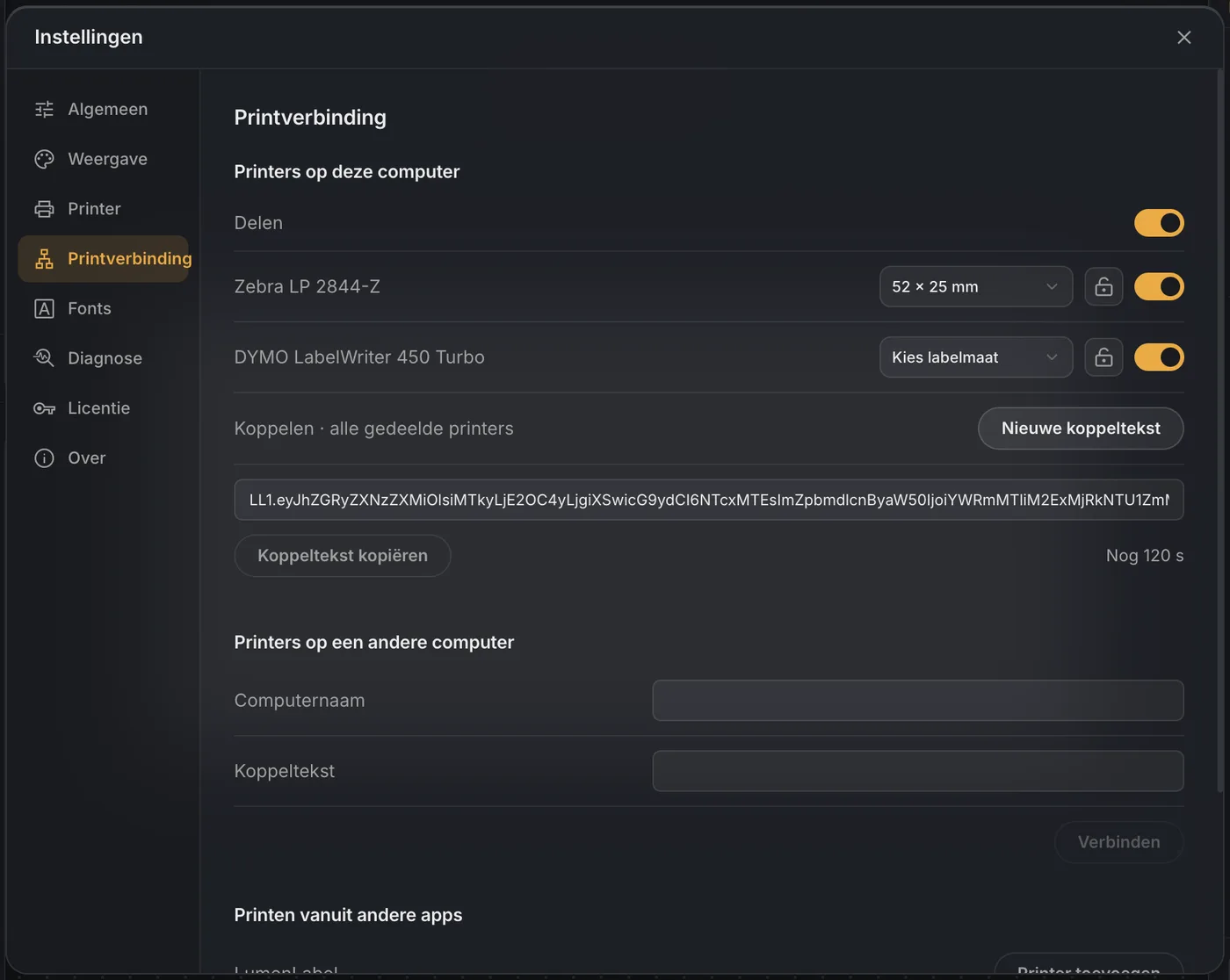
Op de tweede computer
Dit is de computer zonder printerkabel.
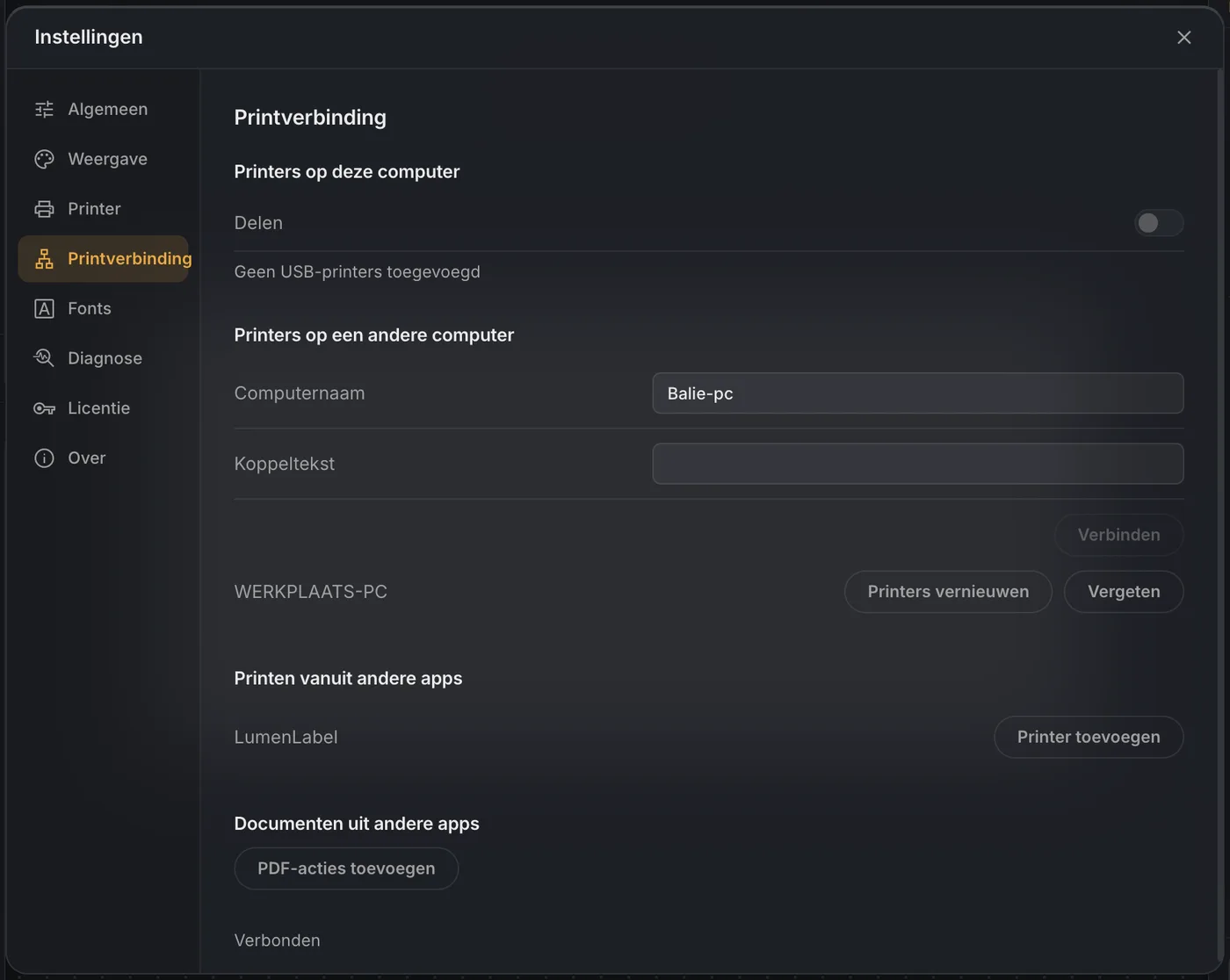
Open ook hier Instellingen en Printverbinding
Ga naar Printers op een andere computer. Vul bij Computernaam een naam in waaraan je deze computer herkent, bijvoorbeeld Balie-pc. Die naam ziet de andere computer straks in zijn lijst. Plak de koppeltekst in het veld Koppeltekst.
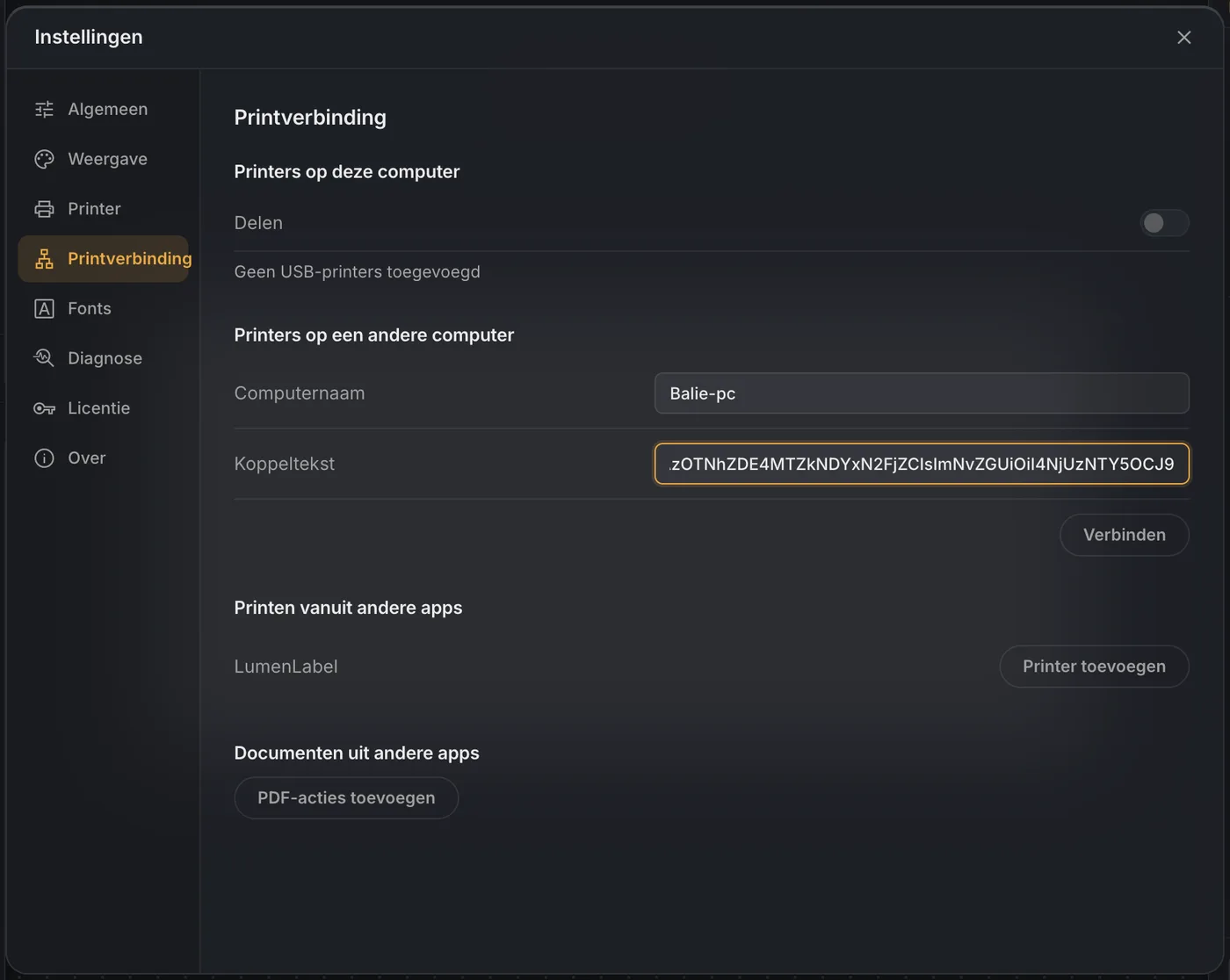
Klik op Verbinden
Onderaan verschijnt Verbonden en de andere computer staat in de lijst. Met Printers vernieuwen haal je de printerlijst later opnieuw op, bijvoorbeeld als er op de andere computer een printer bij is gekomen. Met Vergeten verbreek je de koppeling vanaf deze kant.
Kies de gedeelde printer en print
Sluit Instellingen. De gedeelde printer staat nu rechtsboven in de printerkiezer, met het label LumenLabel Print Host erachter. Print zoals je gewend bent vanuit Design, Data of Verzending.

Controleer op de eerste computer of de koppeling er staat
Op de computer met de printer zie je onder Gekoppelde computers welke computers gekoppeld zijn en of ze op dit moment verbonden zijn. Met Verbinding intrekken haal je een computer weer weg. Die kan daarna niet meer printen tot je opnieuw koppelt.
Wil je dat de tweede computer alleen kan printen?
De labelmaat en de printerinstellingen van een gedeelde printer horen bij de computer waar de printer aan hangt. Standaard mag de tweede computer ze aanpassen, alsof de printer aan die computer zelf hangt.
Klik je op het slotje achter een printer, dan zet je de instellingen vast. De tweede computer kan dan alleen nog printen, het aantal kiezen en de status zien. De labelmaat staat vast op wat jij hebt gekozen. Bij een doorlopende rol liggen alleen de breedte en het soort rol vast; de lengte kiest de tweede computer zelf.
Goed om te weten
- De computer met de printer moet aanstaan
- LumenLabel moet daar draaien. Je mag het venster sluiten. Zolang delen aanstaat blijft LumenLabel op de achtergrond actief, met een pictogram in het systeemvak of de menubalk. Na een herstart van die computer start je LumenLabel weer even op.
- Alleen binnen je eigen netwerk
- Printerdelen werkt niet via internet en ook niet via een VPN-dienst zoals Tailscale. Verbindingen van buiten het lokale netwerk worden geweigerd. De verbinding tussen de twee computers is versleuteld.
- Je andere software blijft werken
- Op Windows print LumenLabel waar het kan via dezelfde printeringang als Windows zelf. Programma's die al op die printer printen, kunnen dat dan blijven doen. Test het tijdens de proefperiode met je eigen software.
- De tweede computer ziet de status
- Zijn de labels op of staat de klep open, dan zie je dat ook op de tweede computer, voor zover de printer die status zelf doorgeeft.
- Vraagt je computer om toestemming?
- Vraagt Windows of macOS bij de eerste keer delen of LumenLabel verbindingen in je netwerk mag accepteren, sta dat dan toe voor je eigen netwerk.
Als het niet meteen lukt
- Ik zie Koppeltekst verlopen of de koppelcode wordt niet geaccepteerd.
- De tekst was ouder dan 120 seconden of al een keer gebruikt. Klik op de computer met de printer op Nieuwe koppeltekst en plak de nieuwe tekst.
- Er staat dat de printerprofielen verschillen.
- Op de twee computers staan verschillende versies van LumenLabel. Werk ze allebei bij naar de nieuwste versie en verbind opnieuw.
- De tweede computer vindt de printercomputer niet.
- Controleer of beide computers in hetzelfde netwerk zitten. Een gastnetwerk of een aparte wifi voor bezoekers is vaak afgeschermd van de rest. Kijk ook of LumenLabel op de computer met de printer nog draait en of Delen daar aanstaat.
- De labelmaten of instellingen komen niet goed over.
- Zet Delen op de computer met de printer even uit en weer aan, en klik op de tweede computer op Printers vernieuwen.
- De gedeelde printer staat op offline.
- Dat is de status van de printer zelf. Kijk op de computer waar hij aan hangt of de printer aanstaat en de USB-kabel erin zit.
Probeer het met je eigen printers.
Tijdens de proefperiode van 7 dagen werkt printerdelen volledig. Installeer LumenLabel op beide computers en kijk of het in jouw netwerk doet wat je nodig hebt.