
LumenLabel 0.6.7
Veel hiervan kwam van jullie. Dank!
Printen
- Zebra's printen vloeiend door, zonder terugtrekken
- Afpelstand: LumenLabel wacht tot je het label pakt
- Eén Print-knop; past het niet, dan kies je schalen of aanpassen
Labels
- Eigen labelmaten direct in de matenkiezer
- LumenLabel onthoudt je labelmaten per printer
- QR-codes en barcodes vullen hun vak
- Vormen printen op hun echte maat
- Dubbelklik op een labelbestand en het opent
- Lettergroottes in echte punten: wat eerst 12 pt heette, staat nu als 9 pt; je labels printen precies hetzelfde
Data
- Spreadsheets komen binnen zoals ze zijn
- Duizenden labels in één keer blijven soepel
Printers
- DYMO LabelWriter 400 loopt niet meer vast
- DYMO en Brother stellen zichzelf in
- Zebra GK420d en GX430t herkend
- Brother QL-1100 gebruikt de hele printkop
- Geen onterecht “offline” meer
- Nieuw: DYMO LabelManager PnP (Mac)
Bijwerken
- Bijwerken met een voortgangsbalk; is de download onderbroken, dan probeer je het gewoon opnieuw
- Na een update zie je wat er nieuw is
- LumenLabel ruimt zijn oude installatiebestanden op
- Een nieuwe versie meldt zich meteen als LumenLabel start
Windows
- De updateknop installeert de update (eenmalig 0.6.7 downloaden)
- Een USB-printer toevoegen blijft niet meer hangen
- Na het installeren opent LumenLabel meteen
- Tijdens het installeren van een update zie je een venster dat hij bezig is; lukt het niet, dan probeer je het gewoon opnieuw
Overig
- Plakken met Cmd+V werkt overal
- Lang geen internet? LumenLabel zegt dat het aan de verbinding ligt, niet aan je licentie
- Ondersteuning → Stuur naar support stuurt een rapport mee
Nieuw in LumenLabel 0.6
Werk je LumenLabel bij vanaf 0.5.6, dan lees je hier wat er in 0.6 nieuw is. Onder Goed om te weten staan twee dingen die nu anders werken.
Een nieuw printervenster
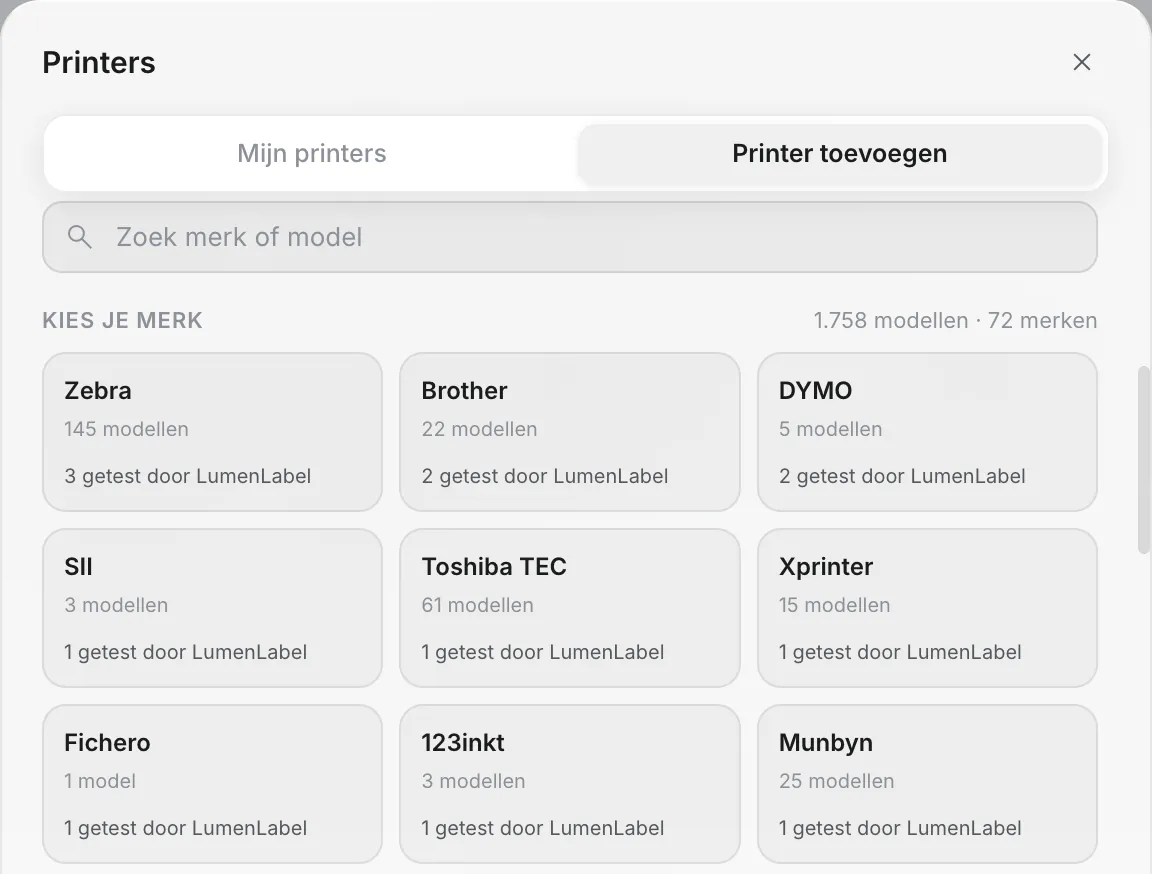
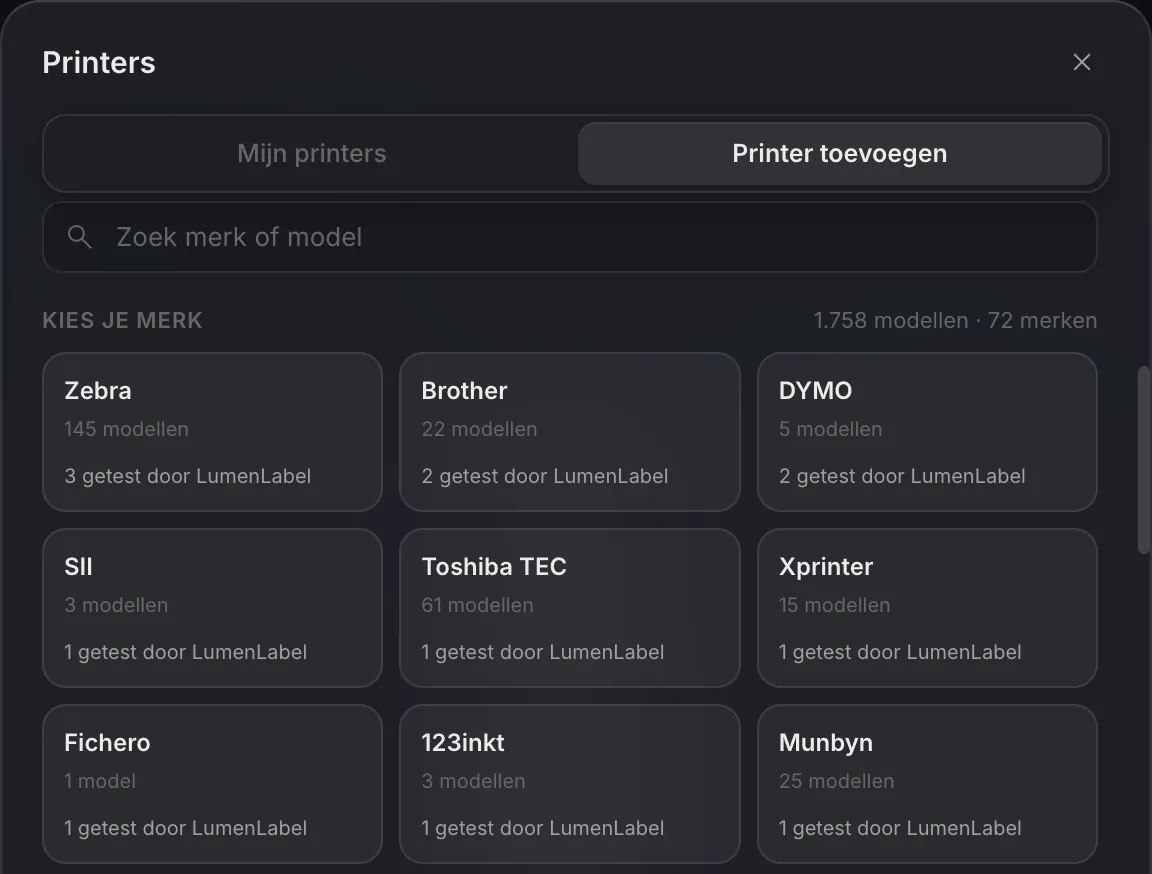
Het venster heeft twee tabbladen, “Mijn printers” en “Printer toevoegen”. Je voegt een printer toe door het merk en het model te kiezen.
Printers die niet in de lijst staan
LumenLabel zoekt uit welke taal je printer spreekt, print een testlabel en bewaart de instelling die werkt. Lukt dat niet, dan stel je hem zelf in: taal, resolutie en breedte.
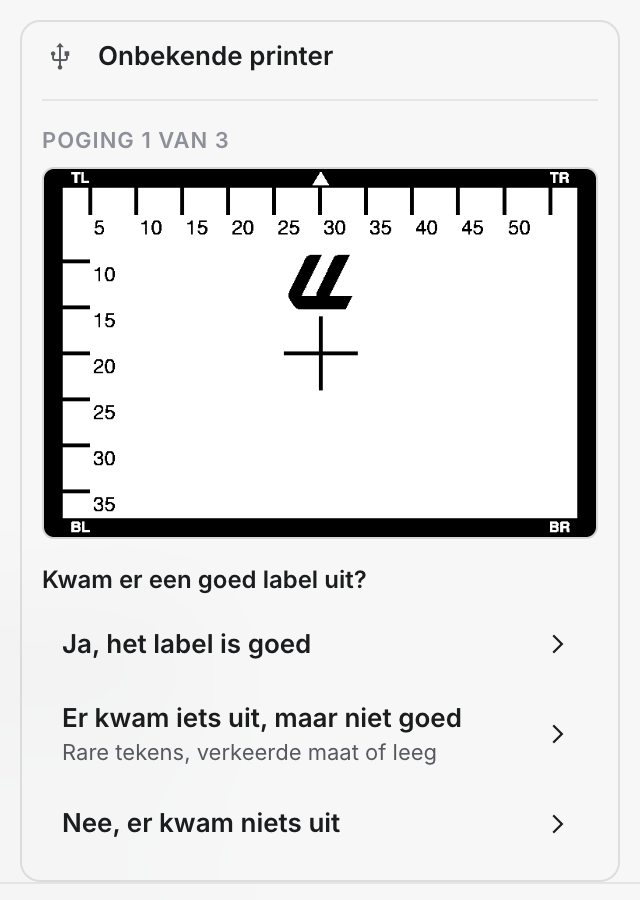
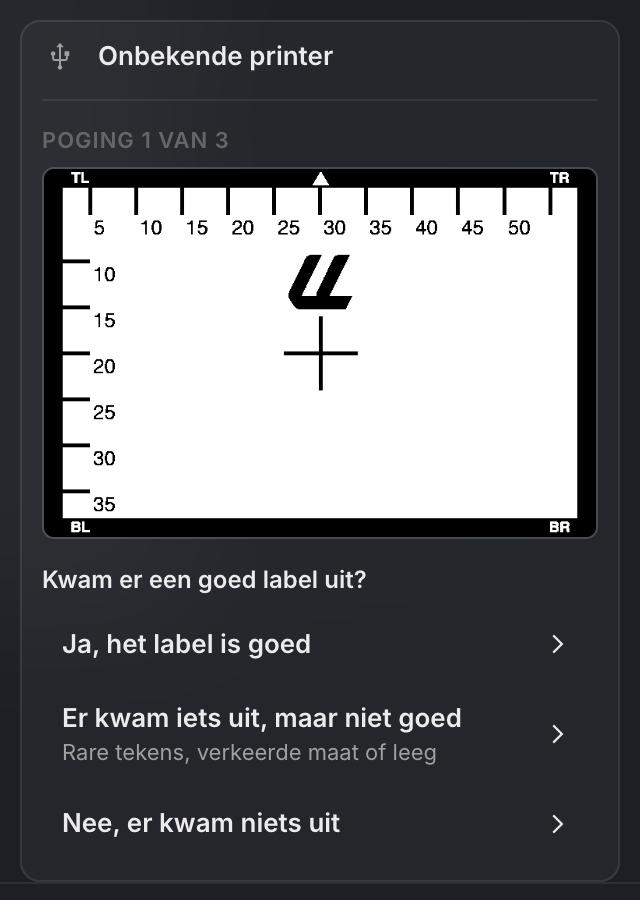
Een USB-printer die LumenLabel niet kende. Na het testlabel vraagt LumenLabel hoe het label eruit kwam. Eigen namen voor je printers
Geef elke bewaarde printer een eigen naam. Heb je twee dezelfde printers, dan blijven die apart.
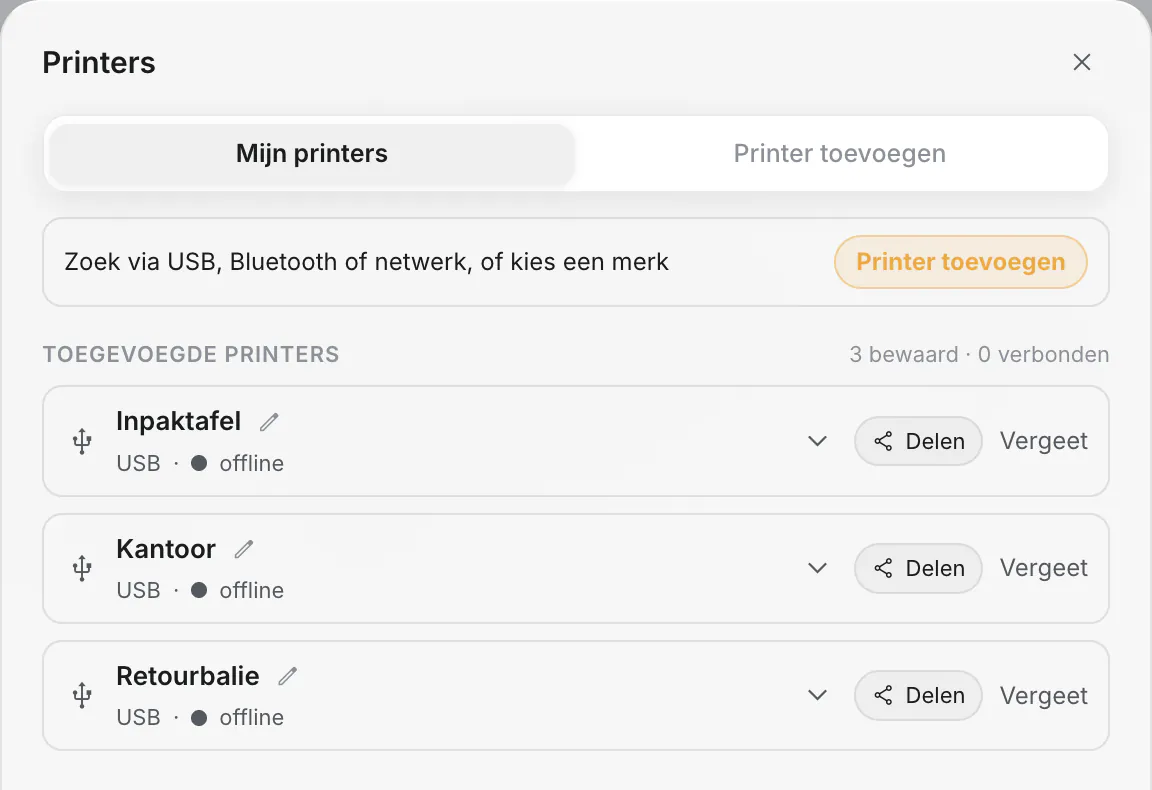
Inpaktafel en Retourbalie zijn twee dezelfde Zebra ZD220-printers. Veel meer iconen
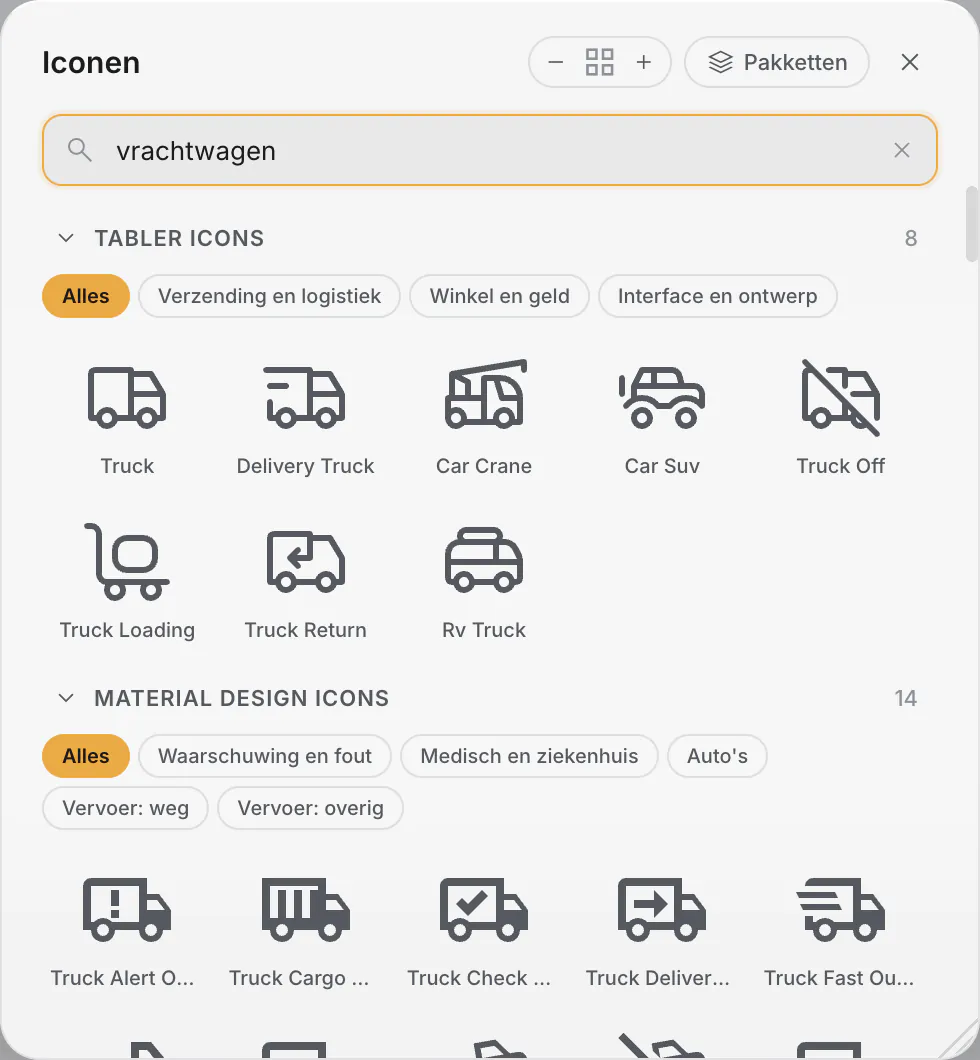
Extra iconenpakketten zet je aan of uit, en iconen uit een eigen map staan onder “Eigen iconen”. Zoeken werkt in het Nederlands en het Engels.
PDF-pagina's op je labels
In Design en Data zet je pagina's uit een PDF op een label, en je kiest zelf welke. Bij een PDF met een wachtwoord vraagt LumenLabel om dat wachtwoord.
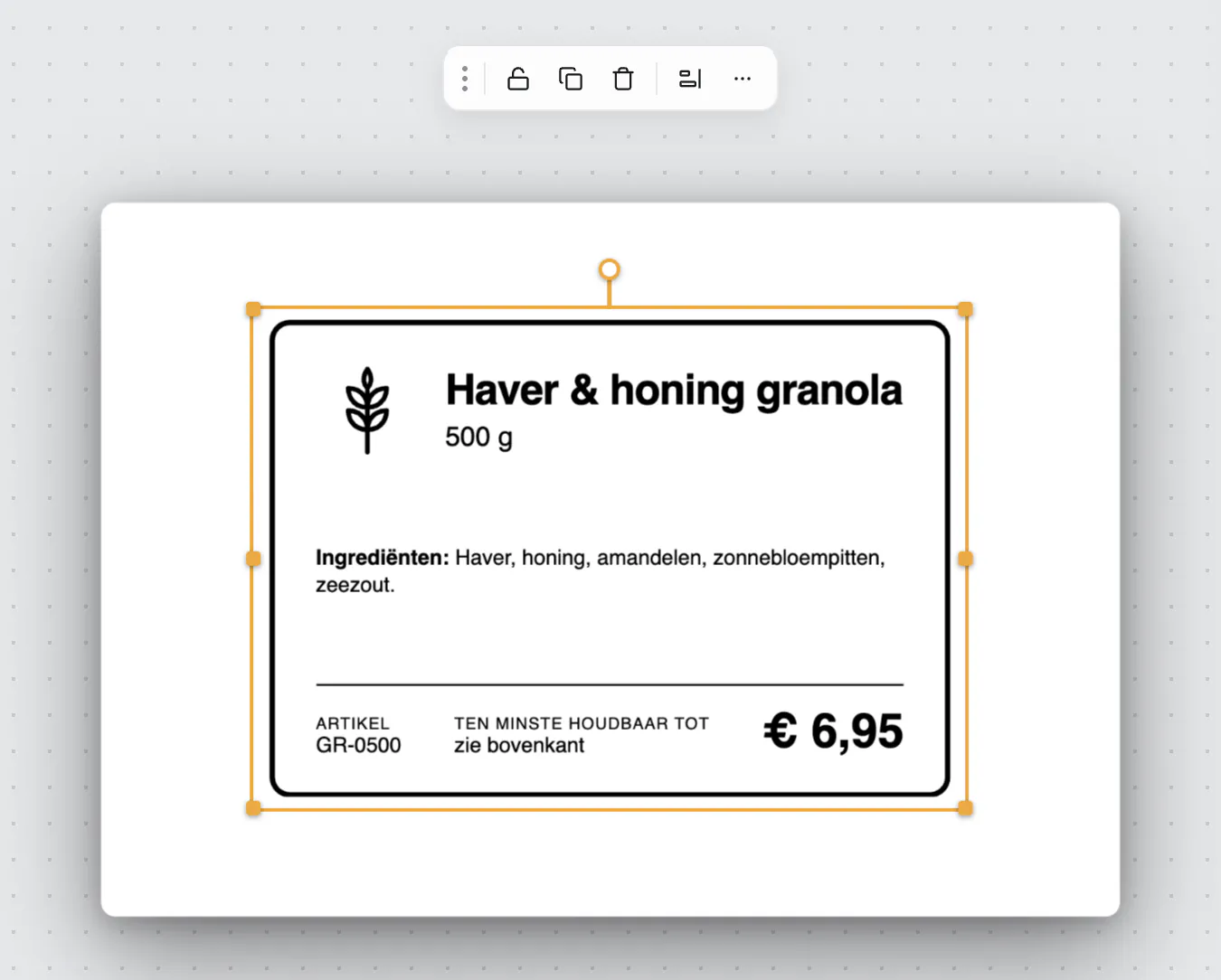
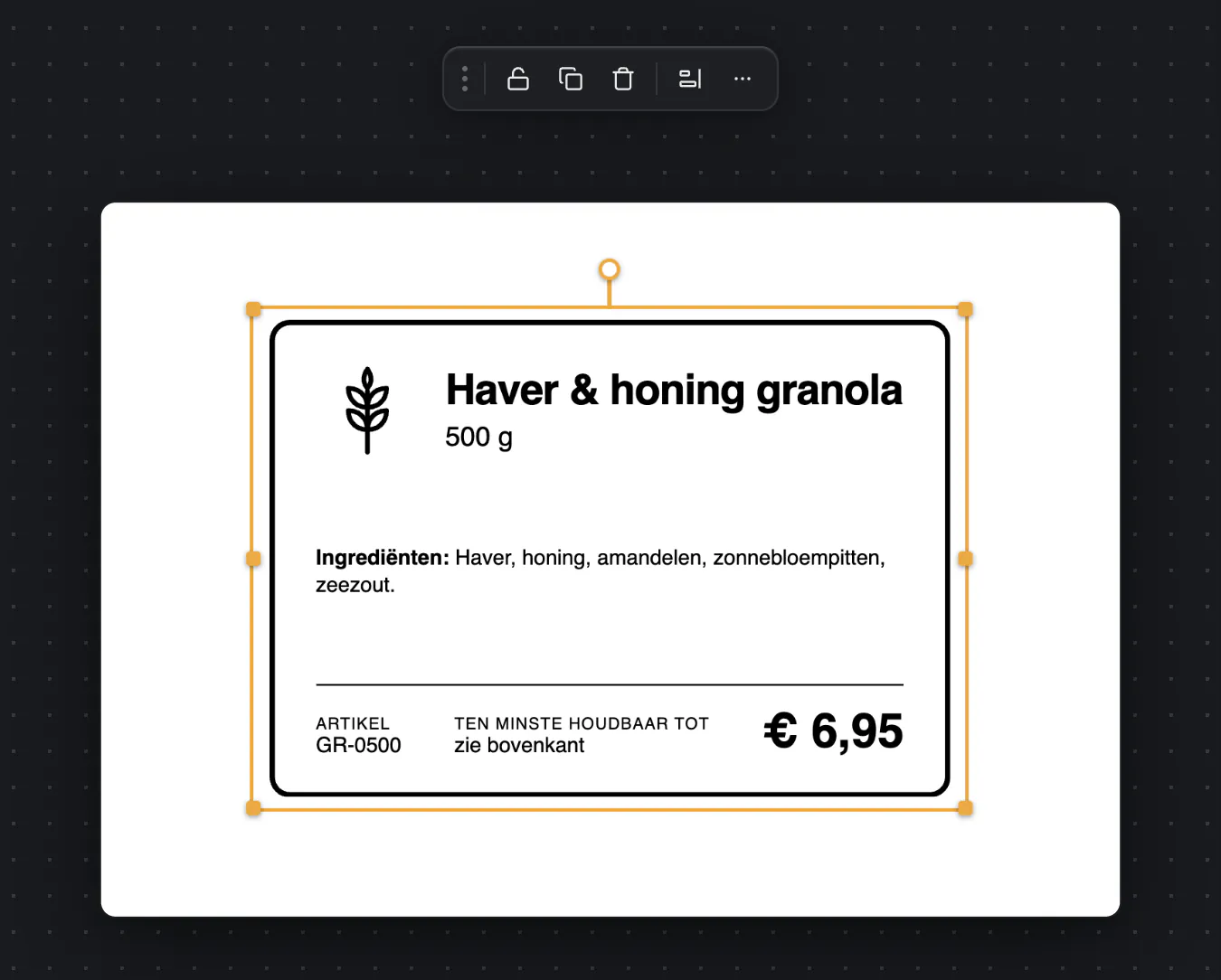
Pagina 1 uit een PDF van drie pagina's, op een label van 100 × 70 mm. Scherpere barcodes en QR-codes
Barcodes en QR-codes worden nu op hele puntjes van de printer geprint. Daardoor zijn ze scherper, ook nadat je van printer bent gewisseld.
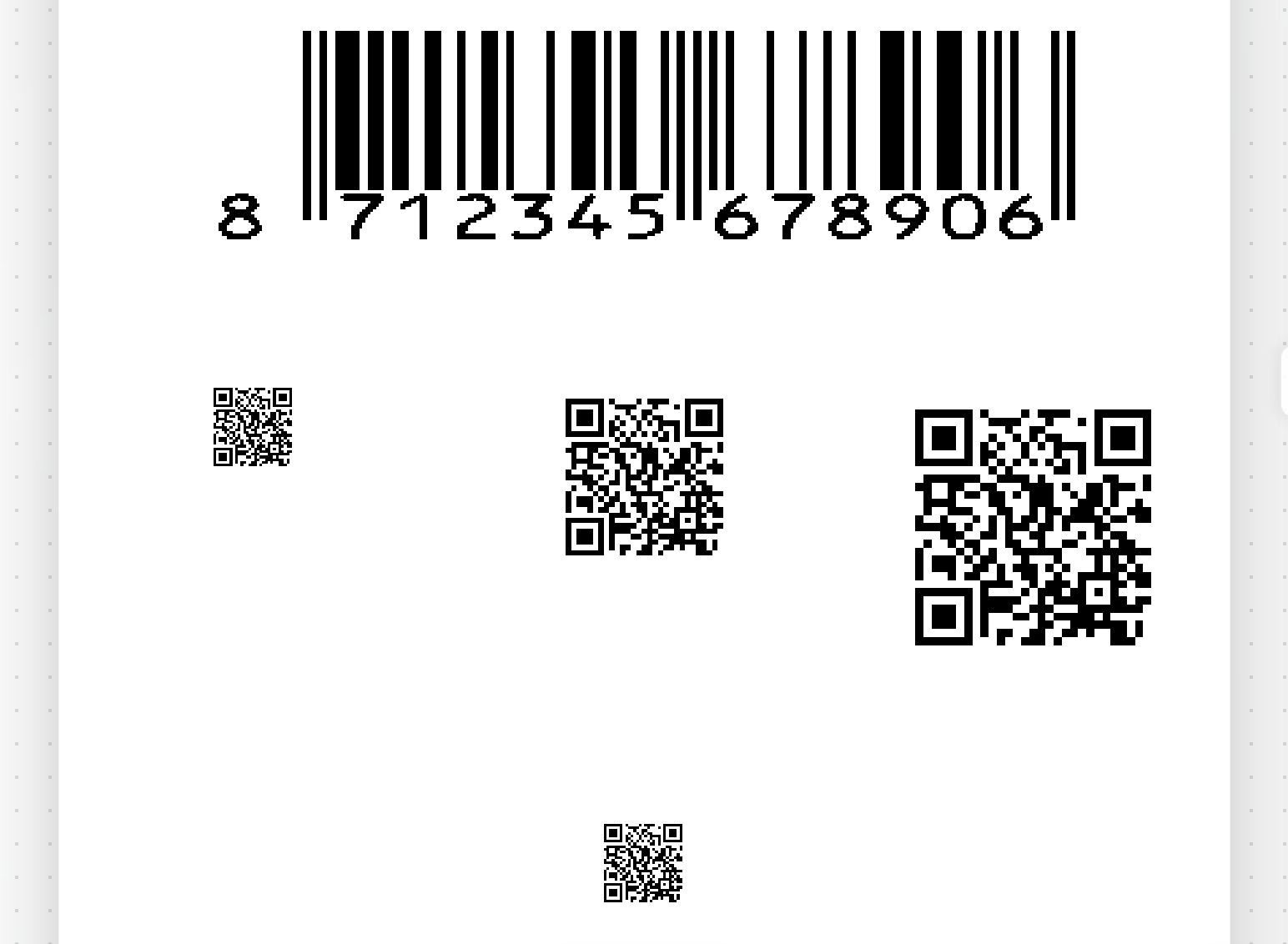
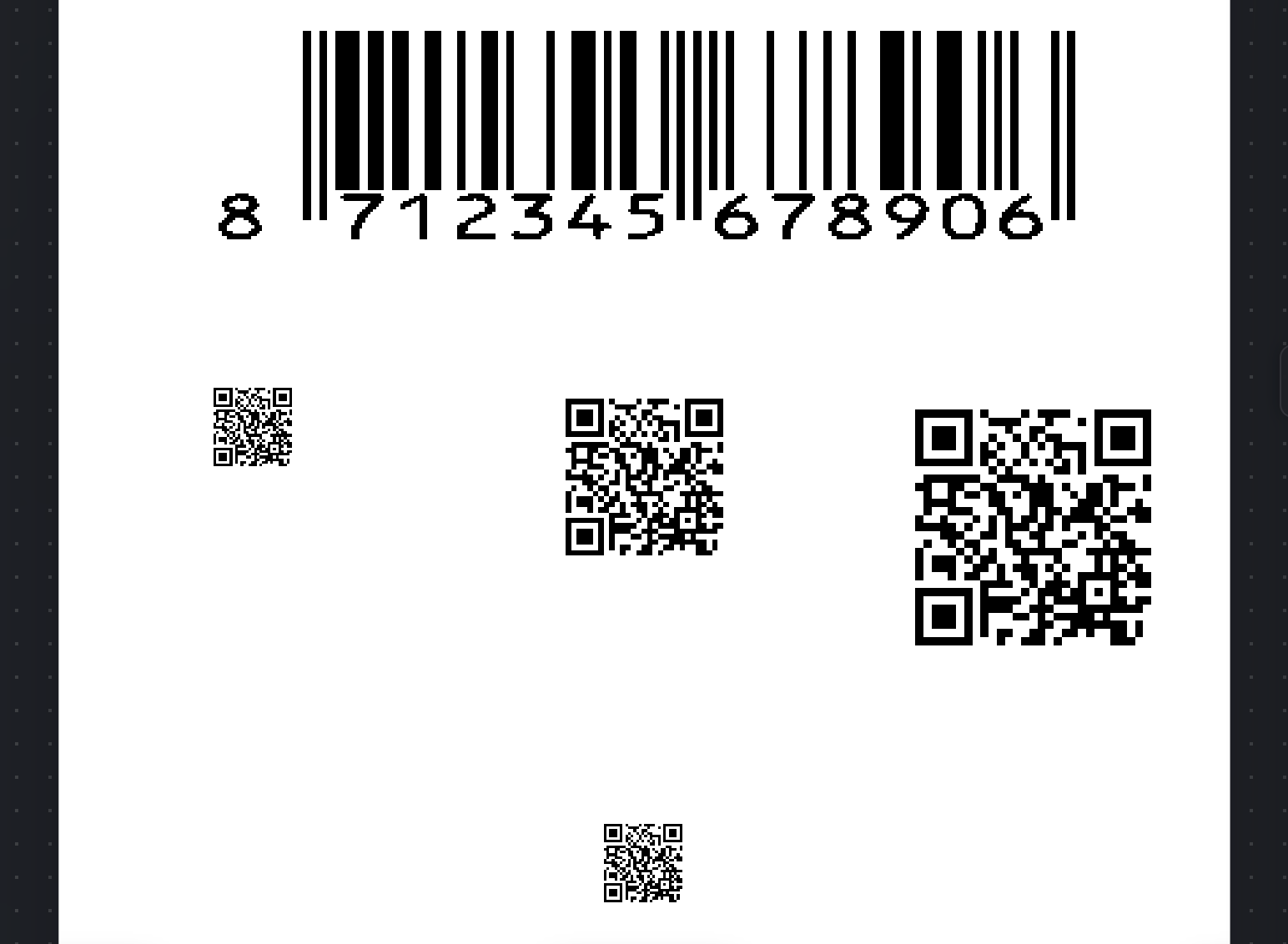
De preview in het printvenster, ingezoomd: elke streep en elk QR-blokje bestaat uit hele puntjes van de printer.
Goed om te weten
- “Gebruik deze printer” staat er alleen bij een printer die verbonden is.
- De printer die je kiest, blijft gekozen. LumenLabel wisselt niet meer uit zichzelf naar een andere printer.