Het begon met zestig e-readers en een printer die beter kon.
LumenLabel is labelsoftware voor Mac en Windows. Je ontwerpt labels, vult ze met gegevens uit Excel of CSV, maakt verzend-PDF’s klaar en print met ondersteunde thermische printers.
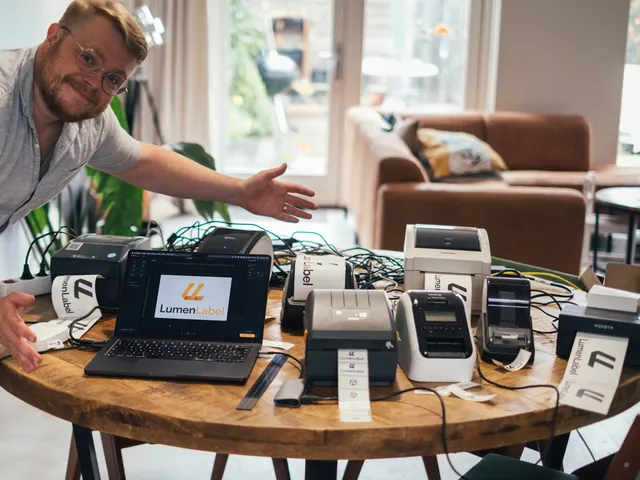
Ik ben Koert, de bedenker en maker van LumenLabel. Met AI als tool ontwikkel ik de app. De eettafel staat vaak vol printers en een wirwar aan kabels. Fysiek testen is voor mij belangrijk; pas dan zie ik of het ook echt klopt.
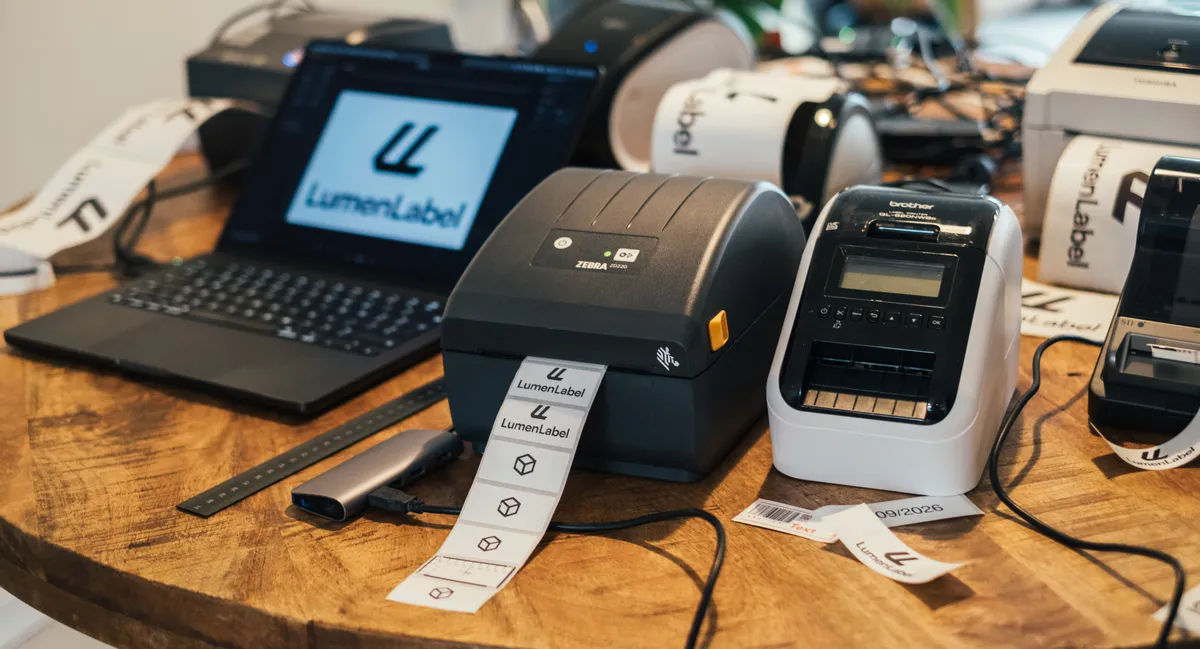
De eettafel waar LumenLabel getest wordt: de app op de laptop, de Zebra en de Brother met hun testlabels.
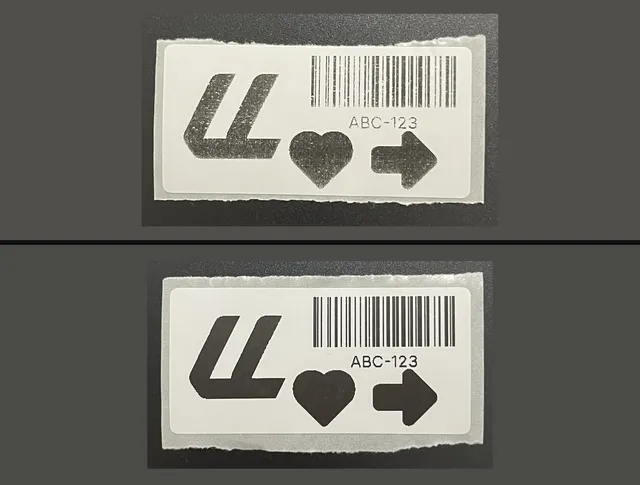
De Zebra printte de PDF vaag en grijzig.
Na een veiling stonden er buiten in de regen rolcontainers vol spullen. Tussen de koffers lagen ongeveer zestig e-readers die ik weer wilde verkopen. Ik maakte een kleine app die hielp bij het schrijven van de verkoopbeschrijvingen en binnen een maand of anderhalf waren ze de deur uit. Heel gaaf. Maar zestig verkopen betekenden ook zestig keer inpakken en zestig keer een verzendlabel regelen.
Daarom kocht ik een Zebra ZD220. Geen goedkoop printertje, maar gewoon een degelijk apparaat waar ik jaren mee vooruit wilde. Ik sloot hem aan op mijn Mac, stuurde er een scherpe PDF naartoe en kreeg een vaag, grijzig label terug.
De printer kon volgens mij beter. Ik kreeg het alleen via de bestaande software niet goed op papier. Dus ben ik gaan uitzoeken waar die kwaliteit verloren ging. Daar begon LumenLabel.
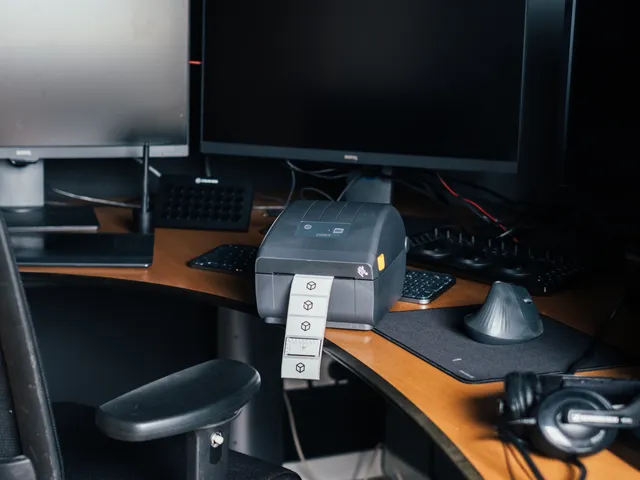
De Zebra ZD220 op het bureau, waar de eerste e-readerlabels uitkwamen.De eerste grijze afdruk boven dezelfde test vanuit LumenLabel.
Eerst wilde ik alleen mijn verzendlabels goed printen.
Mijn eerste plan was heel beperkt: een verzendlabel openen, goed bijsnijden, draaien wanneer een vervoerder het weer anders had aangeleverd en dan scherp printen. En als er twintig PDF’s klaarstonden, wilde ik ze gewoon in één keer kunnen afdrukken.
Als je eenmaal een label goed kunt printen, wil je ook zelf iets kunnen ontwerpen. Met een barcode, een datum of artikelgegevens uit Excel. Zo kwamen Design, Data en Shipping bij elkaar. LumenLabel begon bij verzendlabels en groeide van daaruit terug naar het ontwerpen.
De eerste versie printte. Daarna viel de code uit elkaar.
Er kwamen echt labels uit de printer. Dat vond ik te gek. Alleen hoefde ik maar een knop toe te voegen en ergens anders brak weer iets. Dus begon ik opnieuw. Versie twee ging sneller en voelde even beter, maar uiteindelijk hield ook die basis niet.
Ik heb het project een paar keer weggelegd en echt gedacht: ik ga hier niet meer aan werken. En dan pakte ik het toch weer op.
Versie drie begon bij de printers.
Niet eerst bij de mooie app, maar bij het deel dat uiteindelijk moet kloppen. Welk exact model staat er aan de andere kant van de kabel? Welk formaat zit erin? En welke verbinding is voor dat model beschikbaar?
Eerst bouwde en testte ik de printerprofielen. Daarna pas kwam de interface eromheen. Modellen en verbindingen worden apart gecontroleerd, omdat een vergelijkbare naam nog niet betekent dat alles hetzelfde werkt.
Toen printte die oude Toshiba vanaf mijn Mac.
Een van de momenten die me het meest is bijgebleven, kwam met een oudere industriële Toshiba aan de andere kant van de tafel, met een netwerkkabel ertussen. En toen rolden er gewoon labels uit! Via mijn Mac, over het netwerk, uit die oude machine. Dat was een euforisch moment. Ik kreeg vertrouwen in het proces.
Later vond ik een Brother PT-1950 met een eigen toetsenbord, netjes opgeborgen in een kistje. LumenLabel zag wel dat er iets was aangesloten, maar printen kon nog niet. Twee of drie uur later kwamen mijn eigen tekst, lettertypes en dunne lijnen uit die printer. Dan zit ik daar echt even naar te kijken: ja. Het komt eruit.
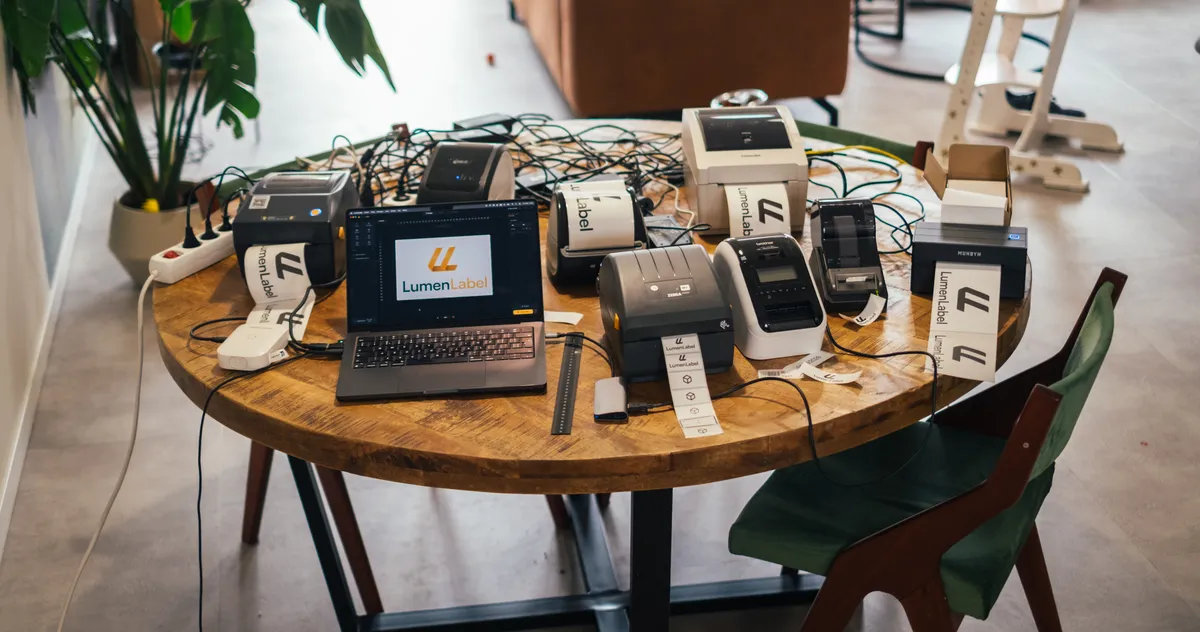
De testtafel. De Toshiba staat achteraan, aan de netwerkkabel.
Een verzonden printopdracht is nog geen goed label.
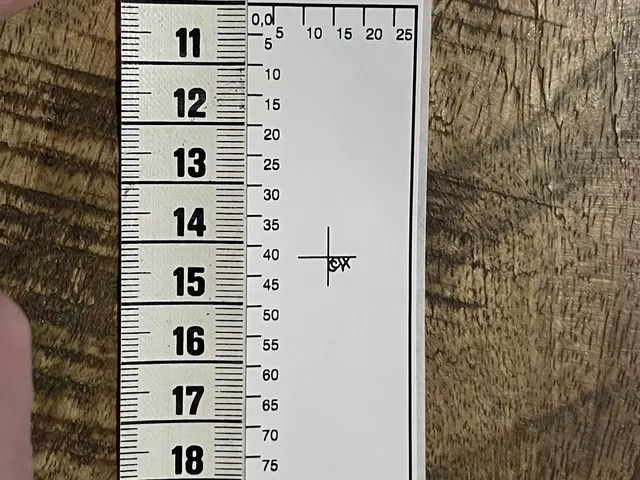
Daarom staan hier inmiddels tien verschillende labelprinters om LumenLabel fysiek mee te testen. Ik kijk of zwart ook echt zwart is. Of alles op de juiste plek staat, de richting klopt en er niets wordt afgesneden. Soms met een stapel testlabels en een rolmaat ernaast.
Een klein verschil op het scherm kan op het label meteen fout zijn. Uiteindelijk kijk ik altijd naar wat er echt uit de printer komt.
Wie LumenLabel bouwt.
Ik ben opgeleid aan de kunstacademie en werk als filmmaker en colorist. In dat werk gebruik ik ingewikkelde software waarin de handelingen logisch moeten blijven, ook als er onder de motorkap van alles gebeurt.
Ik kan niet alle code voor LumenLabel uit mijn hoofd schrijven. Wat ik wel heel scherp zie, is waar een handeling onlogisch wordt, welke stap ontbreekt en wat er uiteindelijk uit de printer moet komen. Met AI kon ik dat omzetten in software die echt bestaat. Daarna blijft het gewone werk over: testen, fouten terugzoeken, opnieuw printen en pas verder als het label klopt.
De naam sluit daar ook op aan. Een lumen is een maat voor licht, terwijl een thermische printer juist delen van het label donker maakt. Licht en donker, zwart en wit. Dat ligt verrassend dicht bij mijn gewone werk.
Koert aan de testtafel.Een testlabel met eigen millimeterschaal naast de rolmaat. Zo wordt de positie gecontroleerd.
Waarom het werk op je eigen computer blijft.
Design, Data en Shipping draaien op je eigen computer. Namen, adressen, artikelnummers en andere labelgegevens hoeven tijdens het ontwerpen en printen niet eerst naar een LumenLabel-cloud.
Een ontwerp bewaar je lokaal als .lld-bestand. Een datadocument kan in een .lldx-bestand onthouden welke onderdelen bij welke spreadsheetkolommen horen. Ontwerpen en printen kan zonder internet; aankoop, activering en periodieke licentiecontroles hebben wel een verbinding nodig.
LumenLabel koop je eenmalig. Geen abonnement om je eigen printer te mogen blijven gebruiken.
Voor jou hoort dit verhaal veel korter te zijn.
Ik kan heel enthousiast worden wanneer een oude Toshiba of Brother eindelijk precies print wat ik op mijn scherm heb gemaakt. Als gebruiker hoef je daar niet eerst uren onderzoek voor te doen.
Je sluit een ondersteunde printer aan, opent je ontwerp of verzendlabel en print. Probeer de volledige app 7 dagen met je eigen printer voordat je betaalt. Print een paar eigen labels en kijk wat er werkelijk uitkomt.
We gebruiken Google Analytics om te zien welke pagina's helpen en waar mensen vastlopen. Er wordt niets op je apparaat bewaard zolang je niet akkoord gaat. Aanpassen kan altijd via "Cookie-instellingen" onderaan de pagina. Lees de privacyverklaring.