HomePrintersKopen

Werkt de Toshiba B-EV4D-GS14 met LumenLabel op een Mac?

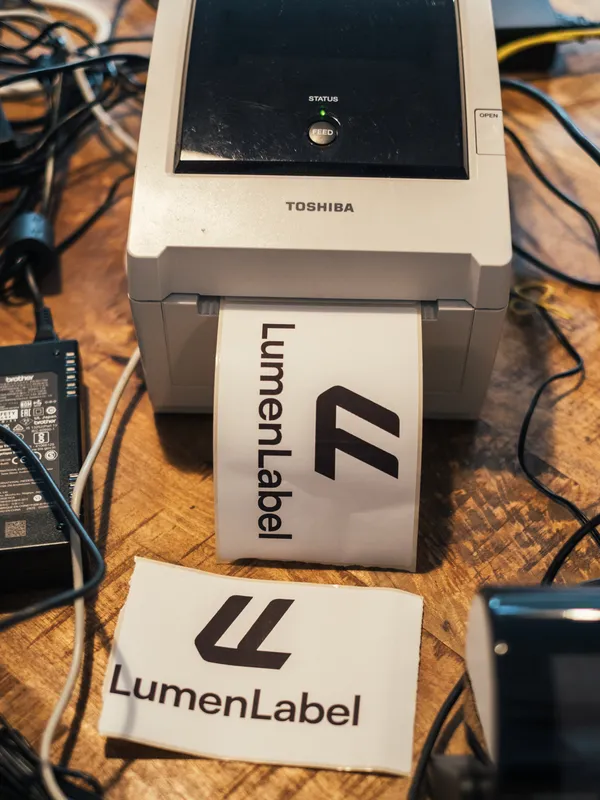
Ja. De Toshiba TEC B-EV4D-GS14 is met LumenLabel via ethernet op een Mac getest. Je voegt hem toe met zijn IP-adres en kunt daarna losse labels of meerdere kopieën printen.

Getest op echte hardware via ethernet

Toshiba TEC B-EV4D desktoplabelprinter
Toshiba TEC B-EV4D.

Hij stond aan de andere kant van de tafel.

Koert koos deze B-EV4D juist omdat hij anders was dan de desktopprinters die er al stonden: industrieel, voorzien van ethernet en op de Mac niet ondersteund. Als zo'n model kon werken, zou LumenLabel meteen bruikbaar worden voor een heel andere groep printers.

Toen hij binnenkwam, bleek hij echt groot en robuust, met oude industriële aansluitingen en ook USB. Op de Mac gebeurde niets. Op Windows kwam de eerste testprint er wel uit. Toen ontstond meteen de volgende vraag: hoe vet zou het zijn als dit gewoon vanaf de Mac kon?

Koert wilde ook niet telkens naar een Windows-computer lopen om een IP-adres of andere printerinstelling aan te passen. Hij wilde de printer vanuit LumenLabel op het lokale netwerk kunnen vinden, instellen en gebruiken.

De B-EV4D stond aan de andere kant van de tafel met een netwerkkabel ertussen. Via het lokale netwerk werd hij gevonden. De eerste afdruk kwam eruit, maar daarna bleef de printer stil. Na verder uitzoeken kon Koert blijven printen en zag LumenLabel ook wanneer de klep openstond of de printer gekalibreerd moest worden.

Toen kwamen er labels uit. Vanaf zijn Mac, over het netwerk, uit die oude Toshiba. Voor de gebruiker hoort de uitkomst klein te blijven: op Print drukken en de printer print.

Welke labels passen in de B-EV4D-GS14?

De GS14 is de direct-thermische uitvoering van 203 dpi. Toshiba noemt materiaal van 25,4 tot 112 mm breed en maximaal 108 mm afdrukbreedte. Een verzendlabel van ongeveer 102 × 152 mm past binnen die breedte.

De printer kan gaps, zwarte markeringen en continu materiaal gebruiken. Kies de sensorstand van de geplaatste rol. Maximale lengte blijft buiten de publieke claim totdat appprofiel, handleiding en geteste uitvoermodus overeenkomen.

Hoe verbind je deze Toshiba via ethernet?

Voeg de printer toe met IP-adres en poort 9100 wanneer hij niet automatisch verschijnt. Printopdracht, statusvragen en afsluiting blijven binnen één sessie.

Heeft een oudere afgebroken sessie de printer groen maar stil achtergelaten, herstart hem dan één keer en controleer het IP-adres. LumenLabel wacht normaal zelf op Ready.

Wat doe je als de Toshiba wel aanstaat maar niet verschijnt?

Controleer eerst of de printer en je Mac op hetzelfde lokale netwerk zitten. Zoek daarna het IP-adres van de printer en voeg dat handmatig toe in LumenLabel.

Blijft de printer groen maar stil nadat een eerdere afdruk is afgebroken, zet hem dan één keer uit en weer aan. Controleer daarna het IP-adres opnieuw en print één label.

Verbind de B-EV4D in vier stappen.

  1. 01

    Sluit de printer en je Mac aan op hetzelfde lokale netwerk.

  2. 02

    Zoek of configureer het IP-adres van de printer en houd TCP-poort 9100 beschikbaar.

  3. 03

    Kies in LumenLabel Netwerkprinter toevoegen en selecteer Toshiba TEC B-EV4D-GS14.

  4. 04

    Controleer rol, sensorstand en 1-bit-preview en print daarna één label.

!Een native kopiereeks kan niet betrouwbaar worden geannuleerd zodra het aantal bij de printer ligt. Controleer één label voor je een grote reeks start.

Veelgestelde vragen over de Toshiba B-EV4D

01Kan ik deze Toshiba op mijn lokale netwerk gebruiken?+

Ja. Voeg de B-EV4D in LumenLabel toe met zijn IP-adres en gebruik poort 9100.

02Waarom ziet mijn Mac hem niet als gewone printer?+

LumenLabel gebruikt de specifieke apparaatidentiteit of het netwerkadres. Voeg IP-adres en poort 9100 handmatig toe wanneer discovery hem niet vindt.

03Kan ik 102 × 152 mm verzendlabels printen?+

Ja. Die breedte past binnen 108 mm en er is een verzendlabel gebruikt tijdens de fysieke netwerk- en compressietest.

04Werkt de B-EV4D ook via USB?+

Gebruik voor deze pagina de ethernetverbinding. Als je USB wilt proberen, controleer die combinatie dan tijdens de proefperiode.

05Geldt dit ook voor de TS14 of B-EV4T?+

Nee. De resolutie of mediaopbouw verschilt. Controleer die uitvoeringen als een apart model.

Laat de oude Toshiba eerst één label doen.

Voeg het IP-adres toe, kies de rol die werkelijk in de printer zit en print één label. Komt dat goed uit en meldt de printer daarna weer Ready, start dan pas de reeks.