HomePrintersKopen

Werkt de Zebra ZD220 met LumenLabel op een Mac?

Ja. De Zebra ZD220 is met LumenLabel via USB op een Mac getest. Je kunt gewone productlabels en verzendlabels gebruiken, de printer kalibreren en je formaat in LumenLabel kiezen.

Getest op echte hardware via USB

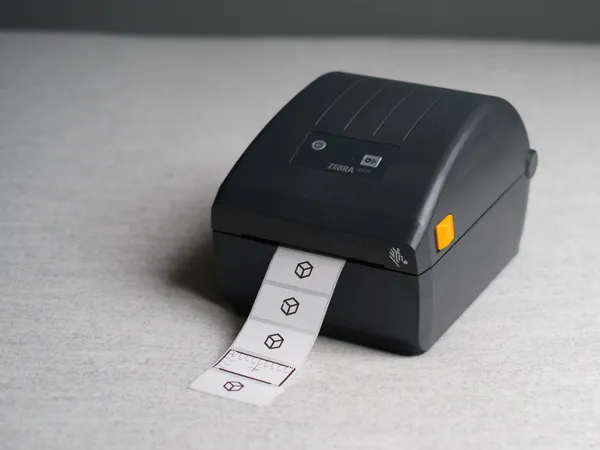
Zebra ZD220 direct-thermische desktoplabelprinter
Zebra ZD220.

Hier begon het eigenlijk mee.

Toen er ongeveer tien pakketjes per dag klaarstonden, wilde Koert die labels gewoon achter elkaar uit een rol kunnen printen. Zonder inkt, scherp en snel. Online onderzoek, formaat, snelheid en de ervaring van iemand die veel op Windows printte brachten hem bij de ZD220. Iets duurder, maar hopelijk zo'n apparaat waar je jaren mee vooruit kunt.

De verwachting was simpel: aansluiten en printen. De Mac zag de printer en er kwam ook een label uit. Alleen waren donkerte en formaat lastig goed te krijgen. Sommige afdrukken leken redelijk, maar barcodes werden te dun of juist te dik. Het scherpe bronbestand kwam niet één op één op het label terecht.

De ZD220 werd daardoor de eerste printer waarmee Koert in LumenLabel de hele route uitzocht: de afmetingen, het canvas en de omzetting naar de fysieke afdruk. In een vroege versie printte hij een rol met de nummers 1 tot en met 100 voor de pakketjes en daarna een verzendlabel. De lijnen waren scherp. De barcodes ook.

LumenLabel groeide uit dat onderzoek. Wat op het canvas staat, moest op de juiste maat en met scherpe lijnen uit de printer komen. Dat is nog steeds het uitgangspunt.

Welke labels kan de ZD220 met LumenLabel gebruiken?

Het huidige profiel is voor de direct-thermische 203-dpi-uitvoering. De printer heeft een maximale afdrukbreedte van 104 mm en accepteert media tot 112 mm breed. Kies een standaardmaat of bewaar een eigen maat binnen de profielgrenzen.

De printer meet de mediabreedte niet. Na kalibratie kan LumenLabel wel de gerapporteerde labellengte uitlezen en aan een bekende maat koppelen. Controleer de breedte zelf en kies daarna gap, zwarte markering of continu materiaal.

Waarom begint een Zebra-label soms te hoog of te laag?

De afstand tussen twee labels hoort bij de rol, niet bij het printermodel. Een vaste correctie van 3,5 mm werkte bij een rol met 6 mm gap, maar schoof de afdruk op de 25-mm-labels ver genoeg omlaag om het volgende label te raken.

Daarom legt LumenLabel niet één aanvoercorrectie vast voor iedere ZD220. Kies eerst de juiste media-instelling en kalibreer. Gebruik pas daarna de handmatige Y-offset voor jouw rol.

Wat kun je doen als de ZD220 vaag of grijs print?

Controleer of de printkop schoon is, of het direct-thermische materiaal aan de juiste kant reageert en of de rol recht door de geleiders loopt. Kalibreer opnieuw wanneer de printer labels overslaat of de gap verkeerd ziet.

Pas daarna snelheid en donkerte in LumenLabel aan. De 1-bit-preview laat zien welke dots zwart worden. Verander één instelling per keer en maak een kleine proefafdruk.

Verbind de ZD220 in vier stappen.

  1. 01

    Sluit de ZD220 via USB aan op je Mac en zet hem aan.

  2. 02

    Plaats de rol, sluit de klep en druk één keer op Feed. De printer gaat dan vaak automatisch kalibreren en een aantal legen labels doorvoeren. Als de klep niet open is geweest is deze knop om één kale label door te voeren.

  3. 03

    Open LumenLabel en kies recht bovenaan de Zebra ZD220 als printer.

  4. 04

    Kijk in printer settings voor de label formaten en eventuele extra settings.

!Zie je alleen een algemene USB-printer of een ander model, kies dan niet op goed geluk de ZD220. Controleer de modelnaam en stuur bij twijfel het diagnoserapport mee met een supportvraag.

Veelgestelde vragen over de Zebra ZD220

01Waar stel ik formaat en donkerte in?+

Open in LumenLabel de printerinstellingen van de ZD220. Daar kies je het formaat en pas je zo nodig snelheid, donkerte en positie aan.

02Werkt LumenLabel met de Zebra ZD220 op Windows?+

De Windows-app bevat een profiel voor de ZD220. Gebruik de proefperiode om je eigen printer, kabel en labelrol te controleren. Neem contact op als iets niet klopt.

03Kan ik 102 × 152 mm verzendlabels printen?+

Ja. Die maat valt binnen de afdrukbreedte van 104 mm. De rol, sensorinstelling en afdrukrichting moeten wel kloppen; maak één proeflabel voor je een hele reeks start.

04Ondersteunt LumenLabel de Zebra ZD230 ook?+

Ja, er is een profiel voor de ZD230. Dat model is nog niet fysiek getest, dus probeer eerst één label met je eigen printer en neem contact op als iets niet klopt.

05Kan LumenLabel de labelmaat automatisch vinden?+

LumenLabel kan de gekalibreerde lengte uitlezen en aan een bekende maat koppelen. De ZD220 geeft de breedte niet door, dus controleer die op de verpakking of meet het label even op.

Print eerst één label met je eigen rol.

De geteste ZD220 staat hier echt op tafel. Jouw USB-kabel, firmware en media kunnen nog steeds verschillen. Start met één label. Staat het scherp en op de goede plek, dan kun je verder.