
Brother QL-820NWB op je Mac of Windows-pc. Zonder driver, zonder P-touch Editor.
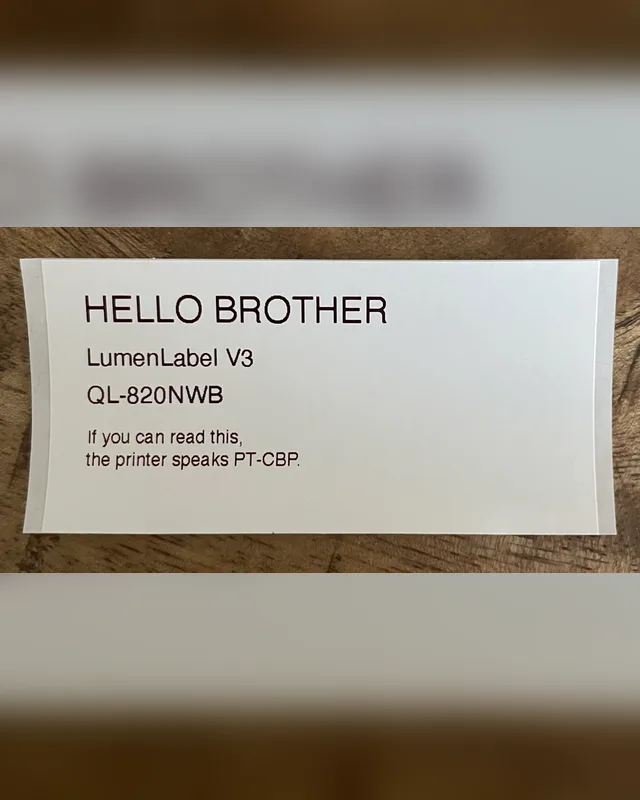
Ja, dat werkt, op Mac en op Windows. LumenLabel spreekt zelf het Brother-protocol, zodat je geen Brother-driver en geen P-touch Editor nodig hebt. Ik kocht deze QL-820NWB omdat hij de meeste manieren had om te verbinden, en het werd verreweg de moeilijkste printer die ik werkend heb gekregen. Inmiddels print hij heel stabiel, ook in zwart en rood.
Wat ik getest heb
- Mac, via USBWerktRechtstreeks over USB zonder Brother-driver, ook in zwart en rood.
- Mac, via BluetoothWerktKlassieke Bluetooth met een zescijferige code op het schermpje, ook in zwart en rood.
- Mac, via het netwerkWerktVia Bonjour of IP-adres op poort 9100, ook in zwart en rood.
- Windows, via USB, Bluetooth en netwerkWerktDezelfde routes als op de Mac, zonder Brother-driver, ook in zwart en rood.
Probeer LumenLabel zeven dagen met je eigen Brother QL-820NWB
Kies je computer
Gekocht omdat hij de meeste verbindingen heeft
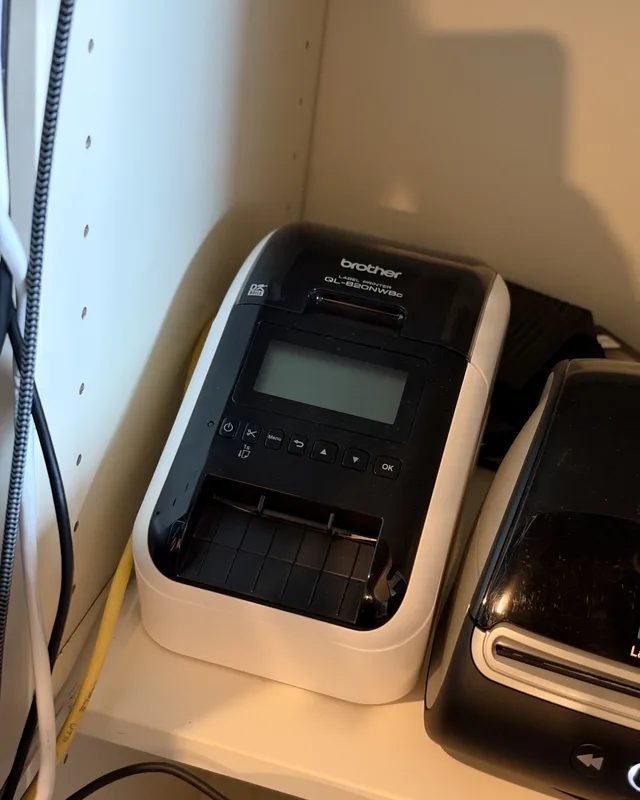
Deze printer heb ik gekocht na onderzoek naar Brother-printers. Het was mijn eerste printer met netwerk, Bluetooth, een eigen wifi-toegangspunt en Wi-Fi Direct. Hij had de meeste manieren om te verbinden en een eigen Brother-protocol, dus het leek me een heel goede testkandidaat.
En dat was hij zeker. In het begin van LumenLabel heb ik hier het meeste mee getest, omdat ik zo graag wilde dat al die manieren van verbinden goed werkten. Veel van Bluetooth en netwerk in LumenLabel is op deze QL-820NWB getest en zelfs ontworpen.
Werkt de Brother QL-820NWB zonder driver op een Mac?
Ja. LumenLabel spreekt zelf de rastertaal van Brother, dus je installeert geen Brother-driver op je Mac. Sluit je hem aan met USB, dan pakt de app de verbinding zelf op.
Via Bluetooth werkt hij met klassieke Bluetooth (SPP). Je bevestigt een zescijferige koppelcode op het LCD-scherm van de printer, en een klein ingebouwd hulpprogramma in LumenLabel regelt de verbinding. Hangt de printer in je netwerk (via wifi, of via Ethernet als je de c-variant hebt), dan vind je hem via Bonjour of voeg je hem toe op IP-adres via poort 9100. Op Windows werkt dat allemaal op dezelfde manier.
Een alternatief voor P-touch Editor en de Brother-driver
Veel mensen hebben een kleine printer naast een grote printer staan, en soms nog een aparte erbij voor weer een ander klusje. Ik wil gewoon dat er één plek is voor alles.
In LumenLabel ontwerp je je label en kies je de QL-820NWB, zonder P-touch Editor te openen. Tekst, barcodes, QR-codes en afbeeldingen werken precies zoals op je andere printers, en voor deze Brother kun je ook in rood en zwart ontwerpen.
Zwart en rood printen, en waarom hij eerst weigerde
Later kwam ik erachter dat deze printer ook rood kan printen, zwart en rood op de DK-22251-rol. Eerst kwam er helemaal geen label uit. Steeds een foutmelding (code 07) dat de verkeerde rol erin zat. Ik dacht: ik heb het toch goed, de nummers kloppen.
Toen zag ik pas dat deze rol een speciale rode laag had, en toen klikte het. Een tweekleurige rol vraagt tweekleurige rasterdata, ook als je alleen zwart wilt printen. Sinds we dat meegeven, print hij heel stabiel. Met alleen zwart vind ik dat hij mooier print. Toch blijft rood op een thermisch label best uniek.
Het rood op een DK-22251-rol valt van zichzelf wat lichter en onrustiger uit dan zwart. Een directe vergelijking met P-touch Editor liet precies hetzelfde beeld zien, dus dat is een grens van de rol en de printkop zelf. LumenLabel maakt rode lijnen automatisch één punt dikker, zodat fijne tekst goed leesbaar blijft.
Doorlopende rollen, een snijder en rolherkenning
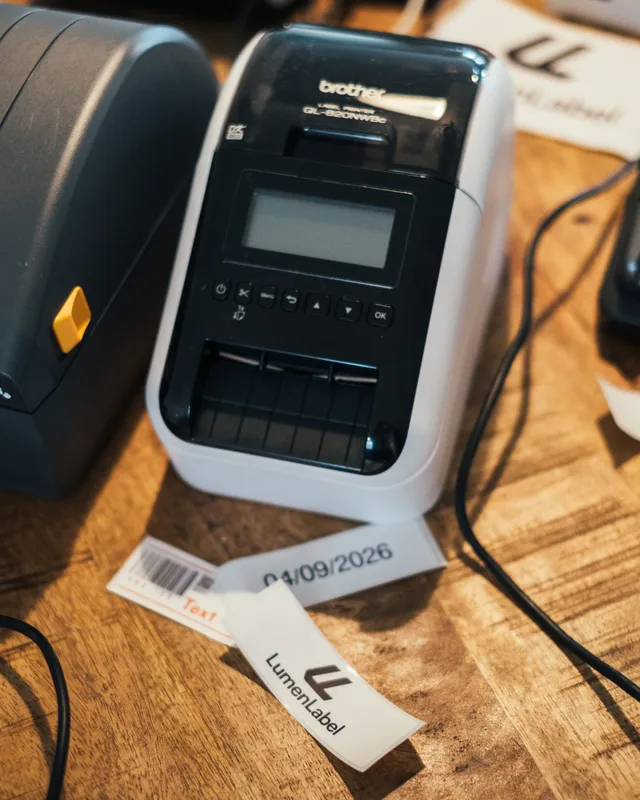
De QL-820NWB heeft doorlopende labels met een ingebouwde snijder. Dat had ik ook nog niet eerder. Eigenlijk heeft hij het complete plaatje van wat een printer kan hebben. Een afpeller zit er niet op. Daar heb ik weer een andere printer voor. Bijzonder voor zo'n klein printertje.
Hij print op 300 dpi op Brother DK-rollen tot 62 mm breed. In LumenLabel staan gestanste rollen zoals DK-11201 (29 × 90 mm) en DK-11202 (62 × 100 mm), doorlopende rollen zoals DK-22205 (62 mm) en DK-22251 (62 mm zwart-rood), en ook de ronde DK-rollen. Zelf op papier afgesteld heb ik de DK-11201 en de DK-22251. De brede 102 mm-rollen passen niet in dit model.
Een chip met het typenummer heeft een DK-rol niet. Wel meldt de printer zelf welke breedte en wat voor soort rol erin zit (doorlopend of gestanst). Sinds versie 0.6.8 neemt LumenLabel die rol direct over, en op een doorlopende rol wordt je label precies zo lang als je ontwerp. In de printerinstellingen kies je zelf of de snijder na elk label snijdt of één keer aan het eind.
Marges op papier en de moeilijkste testprinter
Met een liniaal en een kalibratielabel heb ik de echte printvlakken op papier nagemeten. Brothers 29 mm-rol ligt asymmetrisch op de printkop, waardoor de uiterste 1,04 mm aan de rechterkant fysiek niet te printen is. Op gestanste labels van 29 × 90 mm is 84 mm van de lengte te bedrukken. In de lengte rekt de hardware ongeveer 1,25 procent uit (80 mm wordt 81 mm), iets wat Brothers eigen software ook heeft. LumenLabel rekent met die echte maten in de catalogus.
Dit is verreweg de moeilijkste printer die ik werkend heb gekregen, omdat hij veel kan en heel specifiek is. Juist daardoor is het een fijne, stabiele printer om mee te testen. Als ik hem in een nieuwe versie weer werkend heb, weet ik dat de rest van de app ook goed werkt.
De QL-820NWB in het kort
- Printtechniek
- Direct thermisch, zonder lint
- Resolutie
- 300 dpi
- Printkop
- Maximaal 62 mm breed (102 mm-rollen passen niet)
- Rollen
- Brother DK-rollen (gestanst, doorlopend en rond), zoals DK-11201, DK-11202, DK-22205 en DK-22251
- Kleur
- Zwart, en zwart met rood op de doorlopende DK-22251-rol
- Snijder
- Ingebouwde snijder, met keuze om na elk label of aan het eind te snijden
- Verbinding
- USB, klassieke Bluetooth (SPP), wifi en Ethernet (op de c-variant, poort 9100)
- Rolherkenning
- De printer meldt zelf de breedte, lengte en soort rol aan LumenLabel
Aansluiten in vier stappen
- 1
Sluit de QL-820NWB aan via USB, koppel hem via Bluetooth (bevestig de zescijferige code op het schermpje) of voeg hem toe via het netwerk.
- 2
Plaats je DK-rol en open LumenLabel. Een Brother-driver hoef je niet te installeren.
- 3
LumenLabel leest zelf uit welke rol erin zit en zet je canvas daarop klaar.
- 4
Print eerst één testlabel en kies bij een reeks of de snijder na elk label of aan het eind snijdt.
Vragen over de Brother QL-820NWB
Heb ik P-touch Editor of de Brother-driver nog nodig?
Nee, voor ontwerpen en printen heb je P-touch Editor en de Brother-driver niet nodig. Alleen als je de donkerte of de wifi- en Bluetooth-instellingen in de printer zelf wilt aanpassen, heb je nog de Brother Printer Setting Tool nodig.
Kan ik zwart en rood printen op een DK-22251-rol?
Ja. Je ontwerpt in LumenLabel rechtstreeks in zwart en rood. Omdat rood op deze rol wat lichter uitvalt (ook in P-touch Editor), maakt LumenLabel rode lijnen automatisch één punt dikker.
Waarom zie ik geen donkerte-schuif voor de QL-820NWB in LumenLabel?
Brothers rasterprotocol heeft geen instelling voor donkerte per printopdracht. De schuif deed dus niets en is voor dit model uit de app gehaald; de dichtheid staat vast in de printer zelf.
Snijdt de QL-820NWB automatisch na elk label?
Sinds versie 0.6.8 kies je in de printerinstellingen zelf of de ingebouwde snijder na elk label snijdt of één keer aan het eind van je reeks.
Kan ik de Brother QL-820NWB delen met een tweede computer?
Ja. Hangt hij met USB aan een Mac of Windows-pc, dan zet je in LumenLabel delen aan en print je vanaf een tweede computer in hetzelfde netwerk. Hoe dat gaat, lees je in Printer delen.
Print één label met je eigen QL-820NWB
Probeer LumenLabel zeven dagen op je eigen Mac of pc, met je eigen DK-rol. Komt het eerste label er scherp en recht uit, dan weet je genoeg.