
Niimbot app voor Mac en Windows. Zonder telefoon-app.
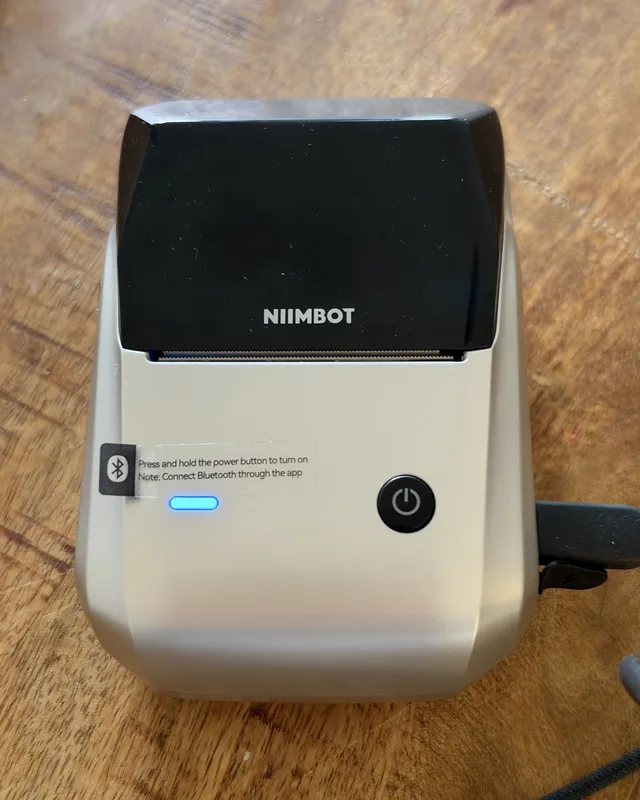
Ja, met LumenLabel heb je een Niimbot app voor Mac en Windows waarmee je via USB of Bluetooth naar je Niimbot print, zonder de telefoon-app. Sinds versie 0.6.9 werken Mac en Windows op precies dezelfde manier, met automatische rolherkenning en zonder omweg via de servers van Niimbot. Ik heb vier eigen Niimbots in huis gehaald en zelf getest, de B1, B2 Pro, D110-M en M2.
Wat ik getest heb
- Mac, via USBWerktB1, B2 Pro, D110-M en M2, mijn eigen printers.
- Mac, via BluetoothWerktDezelfde vier.
- Windows, via USBWerktDezelfde vier.
- Windows, via BluetoothWerktDezelfde vier.
Probeer LumenLabel zeven dagen met je eigen Niimbot
Kies je computer
Freek, een bus vol rekken en vier Niimbots
Freek Zonderland van SQNC is een collega-filmmaker, en net zo enthousiast bezig als ik. Hij heeft zijn bus helemaal volgebouwd met rekken en zijn schuur verbouwd, en daarvoor moest hij heel veel labeltjes printen. Daarvoor schafte hij Niimbots aan, ook een M2. Toen hij ze noemde, dacht ik: die wil ik in LumenLabel hebben. Ik wilde graag dat hij dat met LumenLabel kon doen.
Ik had ze zelf nog niet, dus ik ben gaan zoeken. Het zijn kleine, relatief goedkope en best wel gewilde printertjes. Ik heb laten uitzoeken welke modellen het moesten zijn en toen heb ik gewoon alles in één keer besteld, met alle rolletjes erbij.
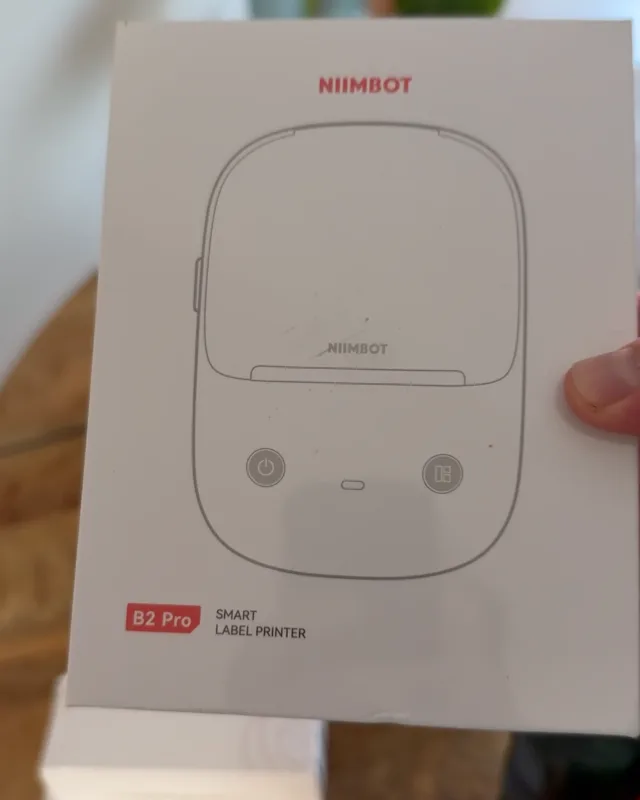
Het werden vier modellen in drie verschillende formaten: de Niimbot B1, de B2 Pro, de Niimbot D110-M en de Niimbot M2. De B2 Pro heb ik er bewust bij gepakt omdat die een andere printertaal spreekt. De D110-M is de kleine variant voor smalle labels van ongeveer 12 tot 15 mm breed. De M2 print met thermische transfer en een lint, en daar zijn zelfs witte en gouden linten voor.
Heel eerlijk gezegd zijn het best wel goede en fijne printers om werkend te hebben. En als ze goed werken, kan ik ze zo weer doorverkopen. Freek heb ik inmiddels laten weten dat zijn printers werken en ondersteund worden. Zo kan hij zijn Niimbots gewoon vanaf zijn computer gebruiken.
Werkt een Niimbot zonder de app?
Ja. Sinds versie 0.6.9 op 20 november 2026 print LumenLabel naar Niimbot op zowel Mac als Windows, via USB en via Bluetooth. Mac en Windows krijgen dezelfde functies op hetzelfde moment. De telefoon-app van Niimbot heb je dus niet nodig, en LumenLabel gaat nooit via de servers van Niimbot.
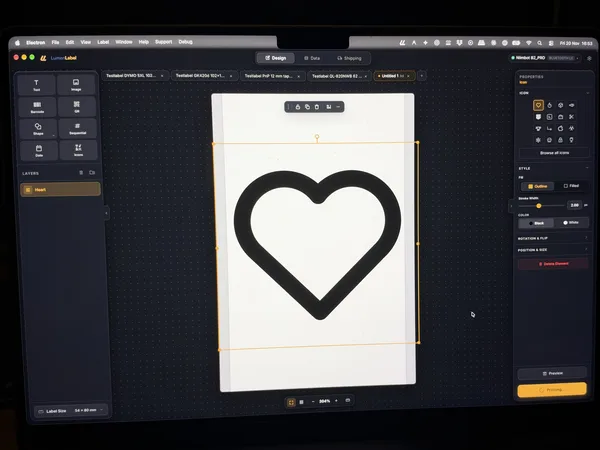
Sluit je dezelfde Niimbot de ene keer via USB aan en gebruik je hem de andere keer via Bluetooth, dan blijft dat in LumenLabel gewoon één printer. Je ontwerpt je labels op je computer met tekst, barcodes, QR-codes, afbeeldingen, iconen, nummering of gegevens uit een spreadsheet. Veel mensen hebben een kleine printer, een grote printer en dan weer een aparte printer voor iets anders. Ik wil gewoon dat er één plek is voor alles.
Kan LumenLabel de maat van de Niimbot-rol lezen?
Ja, dat gaat automatisch, ook via Bluetooth. LumenLabel leest de maat van de rol rechtstreeks uit de printer of uit de rolcode, zonder dat er een server van Niimbot aan te pas komt.
Het moeilijkste deel bij het bouwen was de chip op de rol, hoeveel labels eruit kwamen en de gaten die ertussen zaten. Ook het type label (labels met een gat, met een zwarte markering of transparante labels) haalt LumenLabel van de rol zelf, dus dat hoef je niet handmatig in te stellen. Weigert een Niimbot een rol, dan meldt LumenLabel waarom.
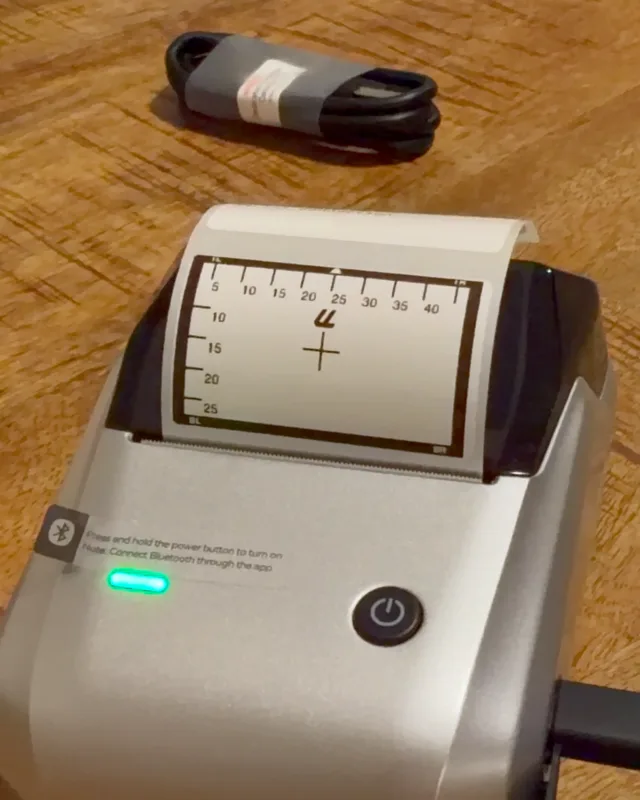
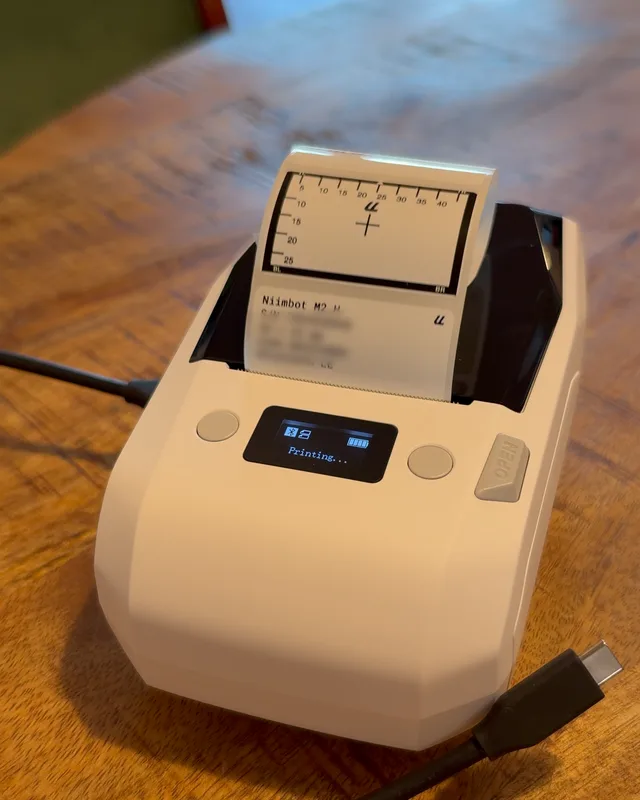
Transparante hartjes op het lichtknopje
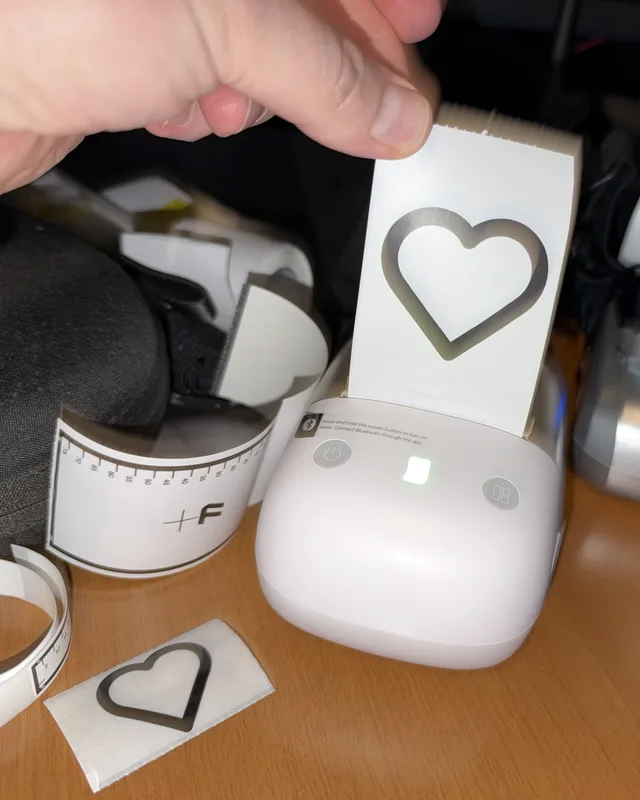
Ik heb speciaal extra leuke labeltjes bijbesteld, waaronder transparante labels. In het begin gaf een transparante rol na het eerste label nog een tweede, leeg label. Dat is opgelost: een transparante rol print nu precies één label per keer.
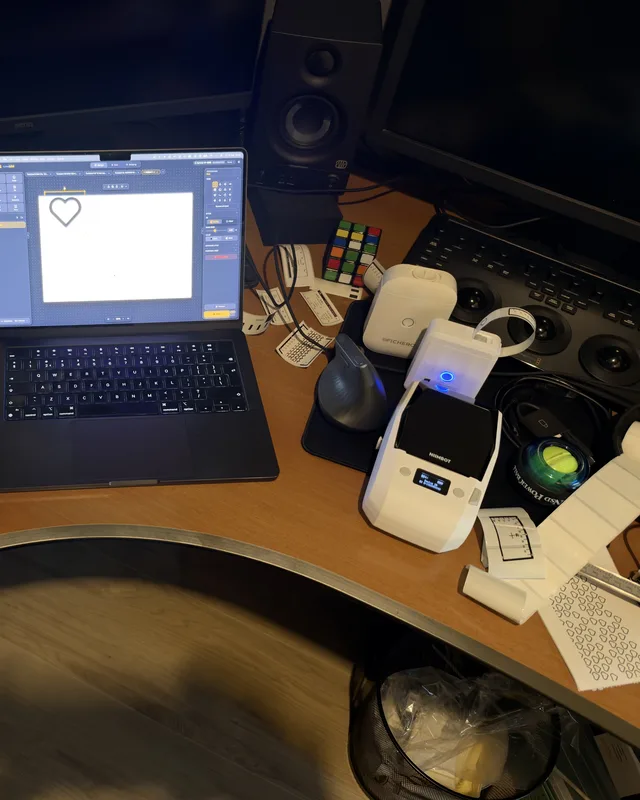
Op zo'n transparant label heb ik een hartje geprint voor mijn dochter. Dat heeft ze op haar lichtknopje geplakt, zodat je nu een zwart hartje op het lichtknopje ziet. Eigenlijk print ik alleen maar hartjes voor haar. Dat vind ik leuk.
Werken goedkope rollen zonder chip?
Nog niet. Ik heb geprobeerd om niet-originele rollen zonder de Niimbot-chip werkend te krijgen. In mijn tests is dat ook gelukt, alleen bleef het onstabiel.
Printers moeten gewoon werken, punt. Daarom heb ik ervoor gekozen om rollen zonder chip nu nog niet te ondersteunen. Originele rollen met de Niimbot-chip zijn op dit moment de normale manier om te printen.
Slaapstand, alle modellen en automatisch testen
Bij dit soort kleinere printers is het lastig om te bepalen wat je allemaal uitleest en instelbaar maakt. Wil je de firmware updaten of niet, en doe je dat in de app of juist daarbuiten? Dat zijn moeilijke keuzes. Ik heb ervoor gekozen om de slaapstand instelbaar te maken: na 15, 30 of 60 minuten, of uit. Dat is op dit moment de enige instelling, naast de automatische labelherkenning.
Ik heb alle vier de printers uitgebreid getest met mijn automatische printeruitlezing, die leest wat de printer terugmeldt en meteen testlabels print. Door ze stuk voor stuk te bekijken en te verbeteren werkt dat nu heel goed. LumenLabel heeft ook een profiel voor elk model uit de eigen modellenlijst van Niimbot, met labelmaten die passen bij de printkop van dat model.
Niimbot in LumenLabel in het kort
- Ondersteund sinds
- LumenLabel 0.6.9 (20 november 2026)
- Modellen
- Profiel voor elk model uit de lijst van Niimbot, waaronder B1, B2 Pro, D110-M en M2
- Verbinding
- USB en Bluetooth op Mac en Windows (dezelfde printer via beide routes blijft één printer)
- Rolherkenning
- Automatisch, ook via Bluetooth, rechtstreeks zonder Niimbot-server
- Labelsoorten
- Labels met gat, zwarte markering en transparante labels (uitgelezen van de rol)
- Rollen
- Originele rollen met Niimbot-chip (rollen zonder chip nog niet ondersteund)
- Formaten en lint
- Elke printer krijgt maten bij zijn printkop; de D110-M doet 12 tot 15 mm, de M2 print met lint (ook wit en goud)
- Instelling
- Slaapstand na 15, 30 of 60 minuten, of uit
- Ontwerpen
- Tekst, barcodes, QR-codes, afbeeldingen, iconen, nummering en gegevens uit een spreadsheet
Aansluiten in vier stappen
- 1
Zet je Niimbot aan en sluit hem met USB aan op je Mac of Windows-pc, of gebruik Bluetooth.
- 2
Open LumenLabel en kies je Niimbot. De telefoon-app heb je niet nodig.
- 3
Plaats een originele Niimbot-rol. LumenLabel leest de labelmaat en het type rol vanzelf uit.
- 4
Ontwerp je label en print.
Vragen over Niimbot op Mac en Windows
Heb ik de Niimbot-app op mijn telefoon nog nodig?
Nee. Met LumenLabel print je vanaf je Mac of Windows-pc via USB of Bluetooth. LumenLabel leest de rolmaat zelf uit de printer of de rolcode en gaat nooit via de servers van Niimbot.
Wat als mijn Niimbot-model niet in de lijst staat?
LumenLabel heeft een profiel voor elk model uit de eigen modellenlijst van Niimbot. Staat jouw model toch niet in de printerlijst? Laat het ons weten, dan kijken we wat we kunnen doen.
Werken goedkope rollen zonder Niimbot-chip?
Nog niet. Ze werkten wel in mijn tests, alleen te onstabiel om ze nu al te ondersteunen. Gebruik voorlopig originele rollen met de Niimbot-chip.
Kan ik mijn Niimbot B1, D110-M of M2 via zowel USB als Bluetooth gebruiken?
Ja, op Mac en op Windows. Gebruik je dezelfde printer de ene keer via USB en de andere keer via Bluetooth, dan blijft dat in LumenLabel één printer.
Wat is het verschil tussen de Niimbot D110-M en de Niimbot M2?
De Niimbot D110-M is de kleine printer voor smalle labels van ongeveer 12 tot 15 mm breed. De Niimbot M2 print met thermische transfer en een lint, waaronder wit en goud lint.
Print één label met je eigen Niimbot
Probeer LumenLabel zeven dagen op je eigen Mac of Windows-pc, met alles erop en eraan. Leg je eigen rol erin en kijk of het eerste label er meteen goed uitkomt.