
Zeven labelprinters getest op één dag bij ICTWebSolution.
Ik heb alle zeven printers van Kay aangesloten en getest, via USB, zijn netwerk en wifi. Bij eentje was er opeens 6 meter lege tape uitgerold toen we even weg waren, een ander sneed een stuk van het label af. Ik heb echt een heerlijke dag gehad en er veel van geleerd. En Kay support me echt heel goed, met promotie en met heel gerichte feedback.
Wat ik bij Kay getest heb
- DYMO LabelWriter 550 Turbo, via USBWerktSneed die dag een stuk van het label af; sinds LumenLabel 0.6.8 klopt het.
- DYMO LabelWriter Wireless, via zijn wifiWerktLiniaal via het netwerk op een 11353-vel.
- Brother PT-E550W, via USBTwee nette labelsEerst liep er tape door zonder print; met de volgorde van Brother zelf kwamen er twee nette labels uit.
- Brother PT-P750W, via wifiWerktLiniaal op 12 mm tape.
- Brother QL-1110NWB, via USB en netwerkWerktNa het opnieuw plaatsen van de rol.
- Zebra ZD410, via USB en netwerkWerktOok een vast IP-adres instellen vanuit LumenLabel.
- Zebra GK420d, via het netwerkWerktLiniaal op een label van 100 × 150 mm.
Probeer LumenLabel zeven dagen met je eigen printer
Kies je computer
Een prachtige locatie met zeven printers
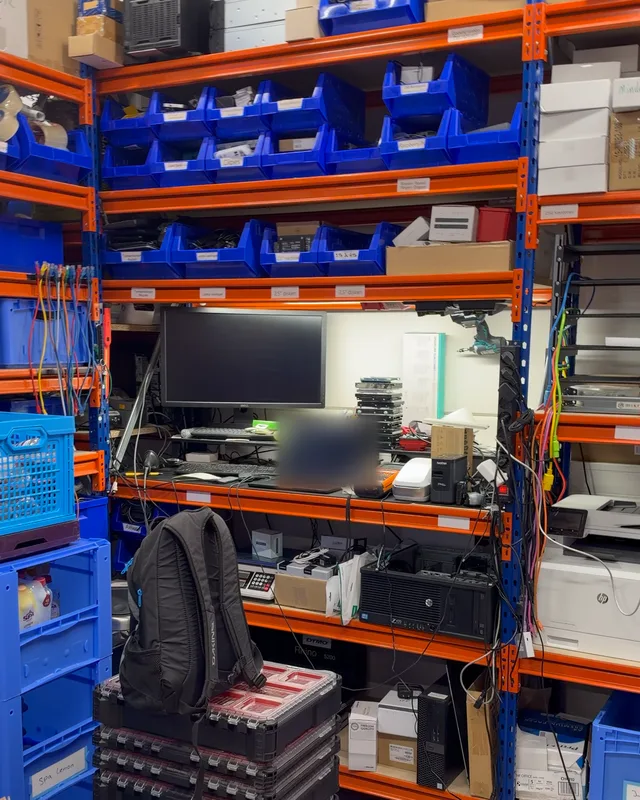
Ik ging langs bij Kay van ICTWebSolution. Het is een prachtige locatie, met een mooi kantoor en lekkere broodjes. Kasten vol blauwe bakken, een bureau, een werkbank en een voorraadruimte. Alles was gewoon goed geregeld. Echt wel indrukwekkend eigenlijk.
Op zijn site noemt ICTWebSolution B.V. zich "Specialisten in oplossingen met meetbare resultaten". Hij doet netwerkinstallatie, wifi, IT-beheer, websites op maat, grafisch ontwerp, hosting en e-mail. Kay probeerde LumenLabel al voor mijn bezoek uit en is bètatester.
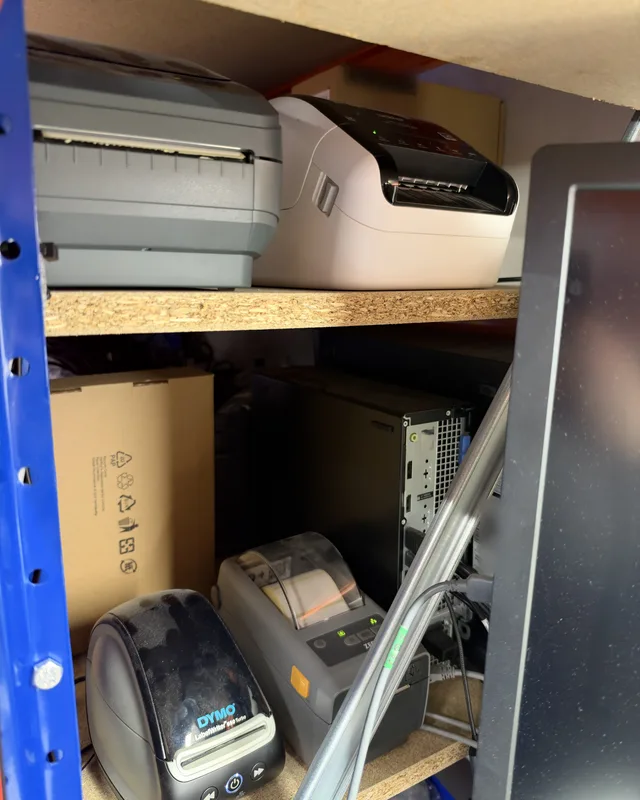
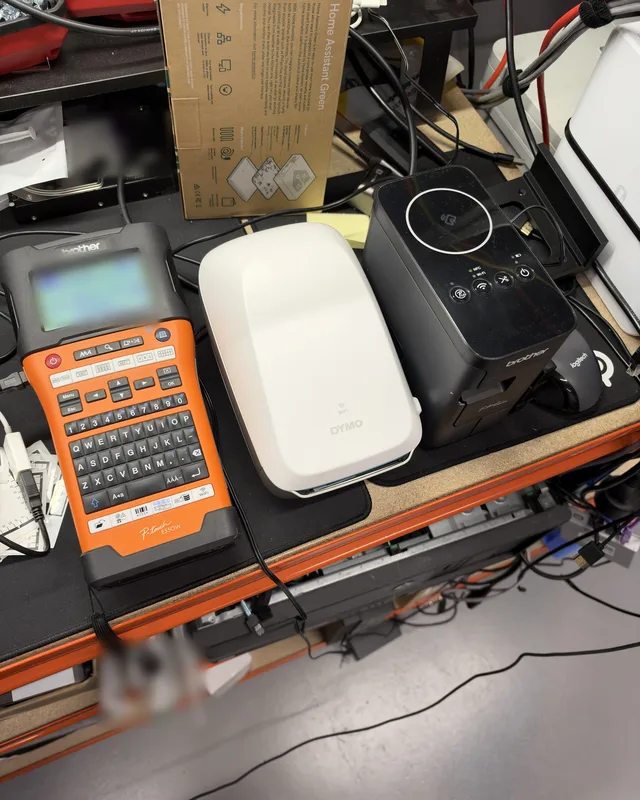
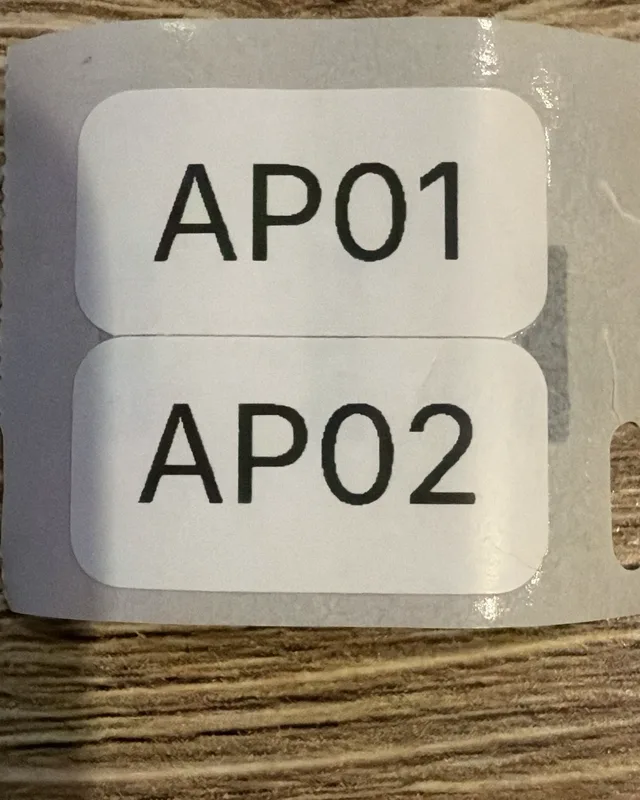
Bij hem stonden zeven labelprinters klaar: een DYMO LabelWriter 550 Turbo, een DYMO LabelWriter Wireless, een Brother PT-E550W, een Brother PT-P750W, een Brother QL-1110NWB, een Zebra ZD410 en een Zebra GK420d. Voor elke maat label of elk doel gebruikt hij een eigen printer. Ze draaien voor zijn voorraadbeheer, af en toe een verzendlabel, en stickertjes met een nummer voor een access point. Vond ik eigenlijk indrukwekkend. Ik snap het ook wel. Als je elke keer de rol moet wisselen, is dat gewoon gedoe. Met LumenLabel wissel je heel makkelijk van label: klik, klik, klaar.
Alle zeven aansluiten via USB, netwerk en wifi
In topsnelheid heb ik alle zeven printers aangesloten. Via USB, via zijn netwerk en via wifi. Per printer liet ik testlabels maken en probeerde ik uit te lezen wat er gevonden kon worden.
De Zebra GK420d printte via het netwerk een liniaal op een label van 100 × 150 mm. De Zebra ZD410 deed het via USB en via het netwerk. Ook een vast IP-adres instellen en weer terugzetten op automatisch vanuit LumenLabel lukte.
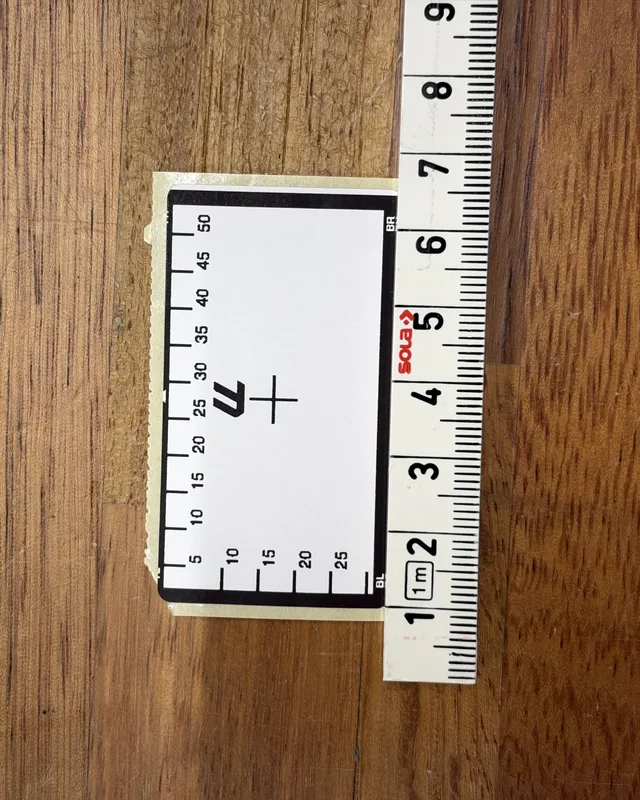
Bij de Brother QL-1110NWB kreeg ik op de eerste print een foutmelding. De rol lag boven op de sensor. Toen de rol weer goed zat, printte hij gewoon goed via USB en via het netwerk. De DYMO LabelWriter Wireless kreeg via zijn wifi een liniaal op een 11353-vel, en de Brother PT-P750W printte via wifi een liniaal op 12 mm tape.
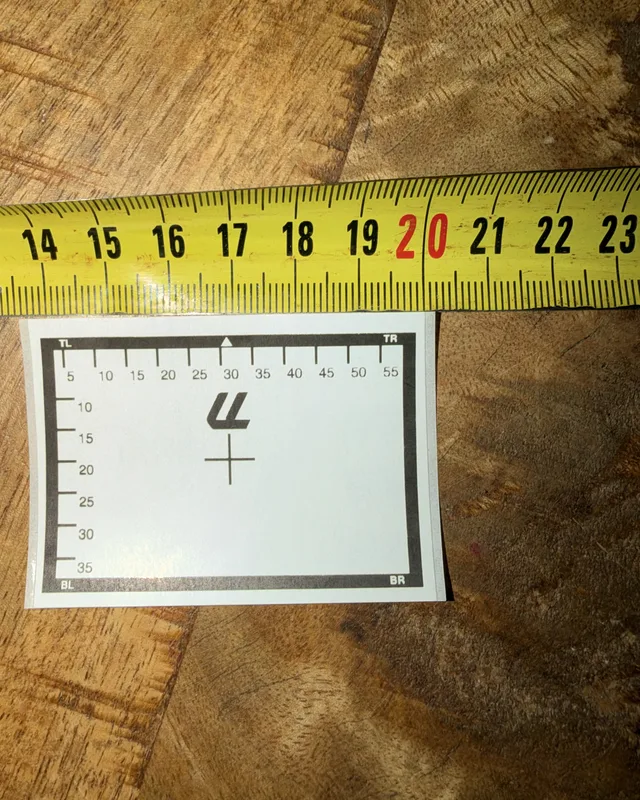
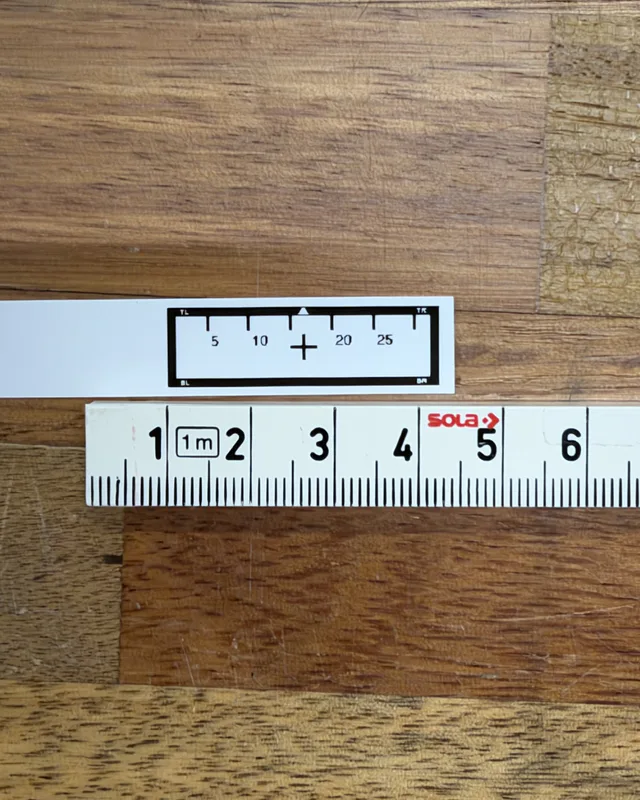
Zes meter tape uit de Brother PT-E550W
Bij de Brother PT-E550W over USB gebeurde iets geks. Een paar keer liep er alleen een lege strook tape uit. Die kon ik elke keer stoppen, en dan knipte ik hem rond de 12 centimeter af. Maar toen we eventjes weg waren, liep de test gewoon door. Toen we terugkwamen, was er opeens 6 meter label uitgerold. Zonder dat er iets op stond.
Met de eigen volgorde van commando's van Brother ging het ineens goed. Er kwamen twee nette labels uit, één met een kader en één met "LumenLabel" erop. En hij sneed ze zelf af.
Bij die E550W kun je kiezen tussen een heel sneetje en een half sneetje. Een heel sneetje snijdt een label helemaal af. Een half sneetje snijdt tussen twee labels alleen het stickertje door, zodat je ze daarna makkelijk afpelt. Dat halve sneetje is echt veel waard. De Brother PT-P750W kan dat ook.
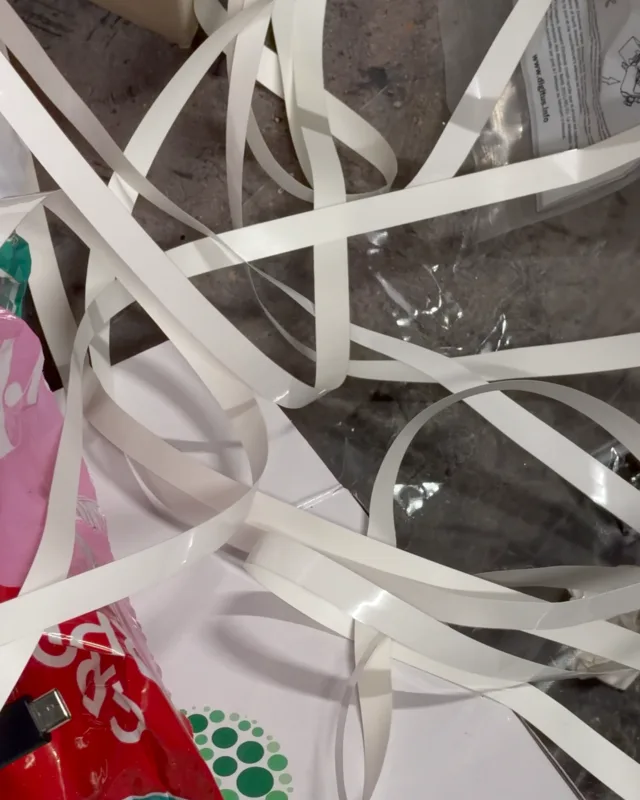
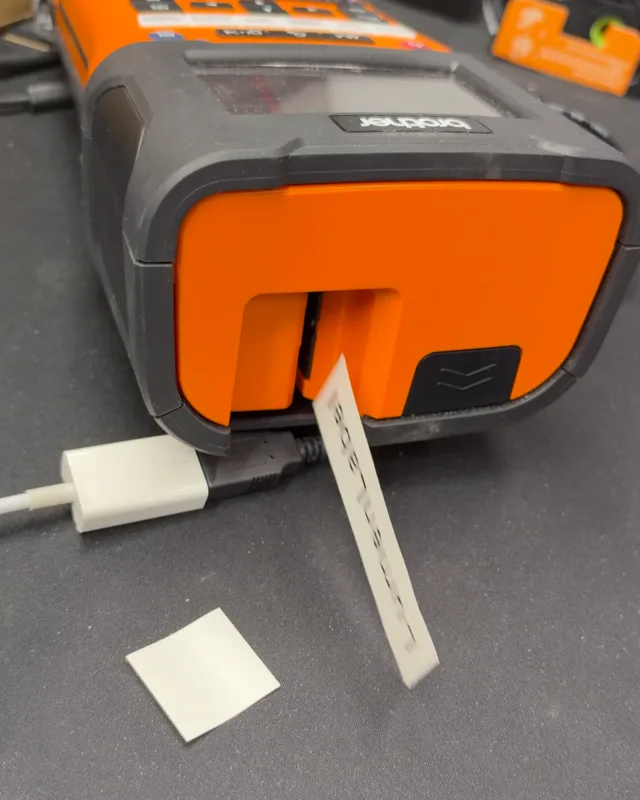
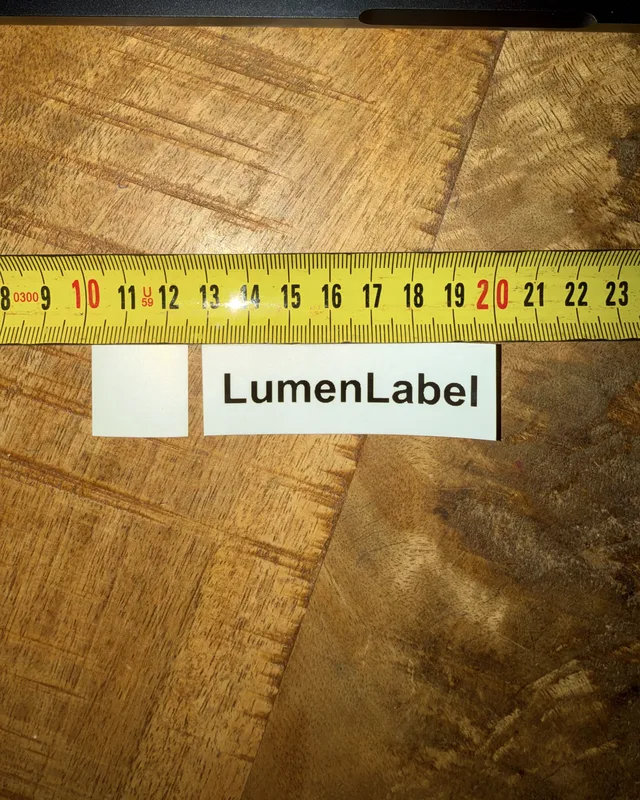
Twee kleine labels naast elkaar en een label dat te laag begon
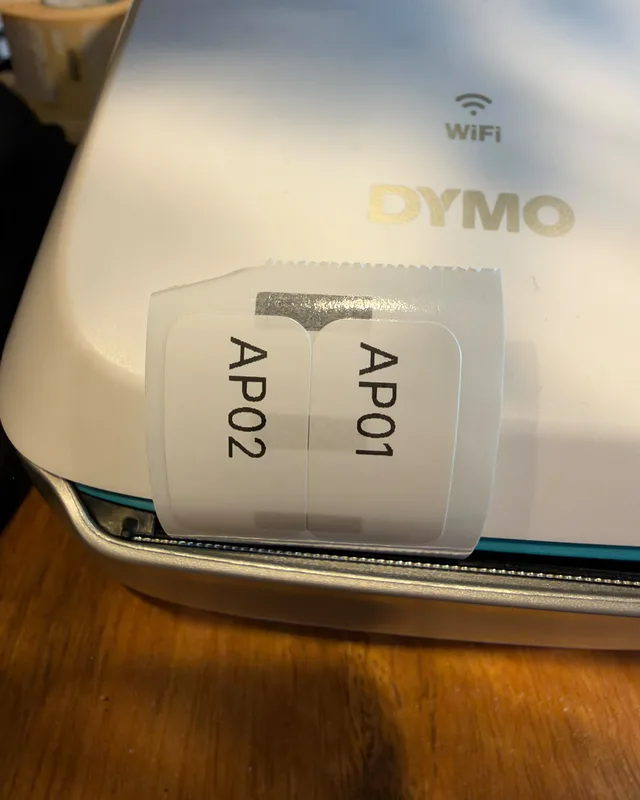
Bij Kay kwam ik weer een speciaal labeltje tegen: een split label. De DYMO 11353, met twee kleine labeltjes naast elkaar op één vel. In DYMO Connect had hij daar volgnummers van gemaakt: A001 en A002 naast elkaar, en dan springt hij per twee.
En bij de DYMO LabelWriter 550 Turbo liep ik ook tegen iets geks aan. De print begon ongeveer 5,7 millimeter te laag, waardoor hij opeens een heel deel van het label afsneed. Toen dacht ik: hoe zit dat dan?
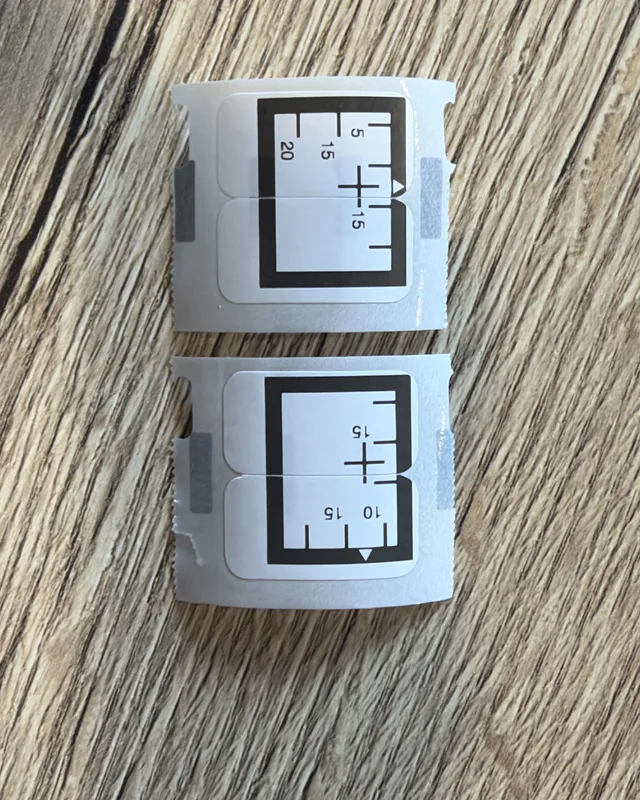
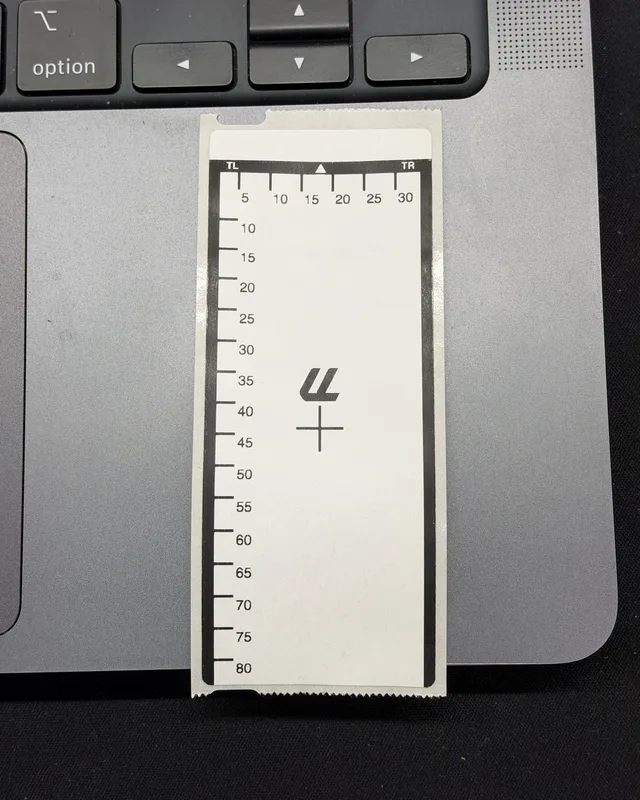
Wat er daarna in LumenLabel veranderde
Die testdag leverde direct aanpassingen op. In LumenLabel 0.6.8 heb ik die 5,7 millimeter verschuiving op de DYMO LabelWriter 550 Turbo opgelost. Sinds die versie print LumenLabel ook twee labels naast elkaar op split labels, en heeft de teller een stapgrootte zodat je A001, A003 enzovoort kunt nummeren.
In versie 0.6.9 kwam daar meer bij. Het 11353-vel staat nu netjes in het midden. Het tellerpaneel laat zien hoeveel labels je krijgt en hoe vaak elk nummer geprint wordt. Op de DYMO LabelWriter Wireless gaat een printreeks nu in één verbinding door, en een bezette printer meldt gewoon dat hij bezig is.
Kay gebruikt BarTender als systeem voor zijn labels, en we hebben het gehad over hoe hij zijn printers gebruikt binnen dat systeem. Ik ben nu aan het kijken of ik in LumenLabel ook databasekoppelingen en automatisering kan maken.
Tijdens de testdag merkte ik wel dat het best wel lang duurde om elke printer uit te lezen. Eigenlijk wil ik iets in LumenLabel waar ik op kan klikken: lees uit.
Een berichtje op de terugweg
Op de terugweg in mijn busje. Ik krijg net een berichtje van Kay. Hij heeft op Reddit een heel mooi bericht geschreven over mij en de ervaring. Echt super, super fijn. En hij heeft ook een Google-recensie gegeven. Dat is echt heel waardevol. Echt een topgast.
Ik heb echt het vertrouwen dat ik hier iets moois kan maken. Er is iemand die het gunt, die gunfactor zit erin.
Kay support me ook gewoon echt heel goed. Hij maakt promotie voor LumenLabel. En hij geeft heel duidelijke, gerichte feedback over het gebruik van de app en over de functionaliteit. Een deel van 0.6.9 kwam daar rechtstreeks uit, zoals de verbeteringen voor zijn DYMO LabelWriter Wireless en het tellerpaneel. Dat waardeer ik echt enorm.
Wat ik meeneem voor het volgende bezoek
Ik heb echt een heerlijke dag gehad en er veel van geleerd. Ik ben echt in extase van de dag. Volgende keer als ik ergens heen ga met meerdere printers, wil ik eerst de handleidingen opzoeken en de drivers vooraf bouwen. Dat bijna alles al klaarstaat. Dan is het op locatie gewoon alleen nog printen en testen.
De dag in het kort
- Gastheer
- Kay van ICTWebSolution B.V.
- Locatie
- Prachtige locatie met een mooi kantoor, werkbank en voorraadruimte
- Aantal printers
- Zeven printers van DYMO, Brother en Zebra
- Verbindingen
- USB, bedraad netwerk en wifi
- Opgelost in LumenLabel
- Versies 0.6.8 en 0.6.9
- Les voor volgende keer
- Handleidingen en drivers vooraf klaarzetten, op locatie alleen printen en testen
Zelf testen met je eigen printer
- 1
Download LumenLabel op je Mac of Windows-pc.
- 2
Sluit je labelprinter aan via USB, of voeg hem toe via je netwerk of wifi.
- 3
Kies je labelmaat en print één testlabel om te kijken of alles recht en scherp staat.
Vragen over meerdere printers en netwerkprinters
Kan ik meerdere labelprinters tegelijk in LumenLabel gebruiken?
Ja. Je kunt printers van DYMO, Brother en Zebra naast elkaar aansluiten, elk met hun eigen labelmaat. Bij het printen kies je de printer die je nodig hebt.
Werkt LumenLabel met printers over het netwerk en wifi?
Ja. Bij Kay hebben we de Zebra GK420d, Zebra ZD410 en Brother QL-1110NWB via het netwerk getest, en de DYMO LabelWriter Wireless en Brother PT-P750W via wifi.
Kan ik een vast IP-adres instellen voor een netwerkprinter?
Bij de Zebra ZD410 van Kay wel. Een vast IP-adres instellen en terugzetten op automatisch werkte allebei vanuit LumenLabel.
Wat gebeurt er als een netwerkprinter al bezig is met een andere print?
Sinds LumenLabel 0.6.9 gaat een printreeks op de DYMO LabelWriter Wireless in één verbinding door, en meldt een bezette printer netjes dat hij bezig is.
Test LumenLabel op je eigen bureau
Probeer LumenLabel zeven dagen met je eigen printer, via USB of via het netwerk. Eén testlabel laat meteen zien hoe het werkt.