
Zebra GK420d op je Mac of Windows-pc. Zonder driver, zonder ZebraDesigner.
Ja, dat werkt, op Mac en op Windows. LumenLabel spreekt zelf de printertaal van Zebra. Je hebt geen Zebra-driver, geen ZebraDesigner en geen Zebra Setup Utilities nodig. Ik kocht deze GK420d tweedehands op een veiling, ontdekte dat hij een afpeller had, en gaf hem daarna aan mijn vrouw. Zij print er nu elke dag haar verzendlabels mee, op haar Mac.
Wat ik getest heb
- Mac, via USBWerktMijn eigen GK420d, op afpellen en afscheuren. Bij mijn vrouw elke dag, 41 verzendlabels achter elkaar.
- Mac, via het netwerkWerktToegevoegd met zijn IP-adres, verzendlabel van 100 × 150 mm.
- Windows, via USBWerktVia de gewone printerpoort van Windows, zonder Zebra-driver.
- Windows, via het netwerkWerktMijn eigen GK420d op Windows.
Probeer LumenLabel zeven dagen met je eigen Zebra GK420d
Kies je computer
Gekocht op een veiling, zonder voeding
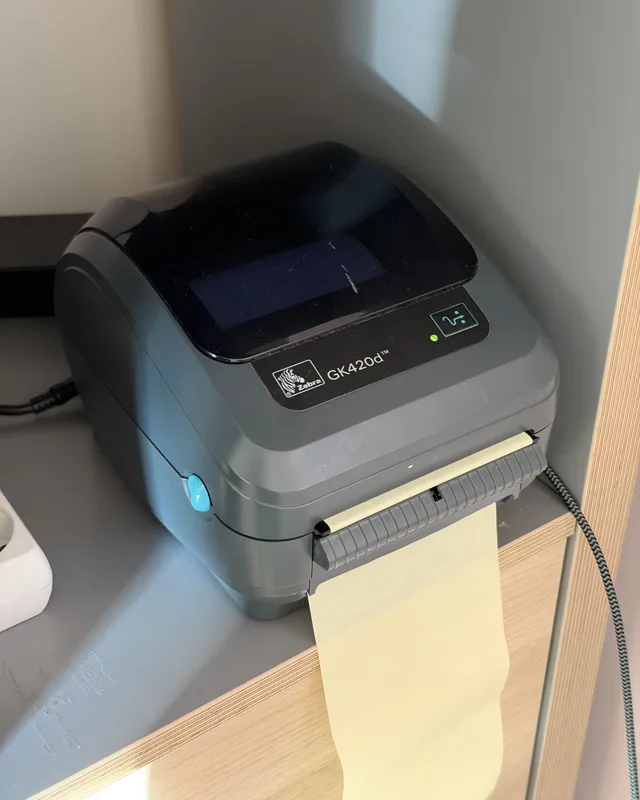
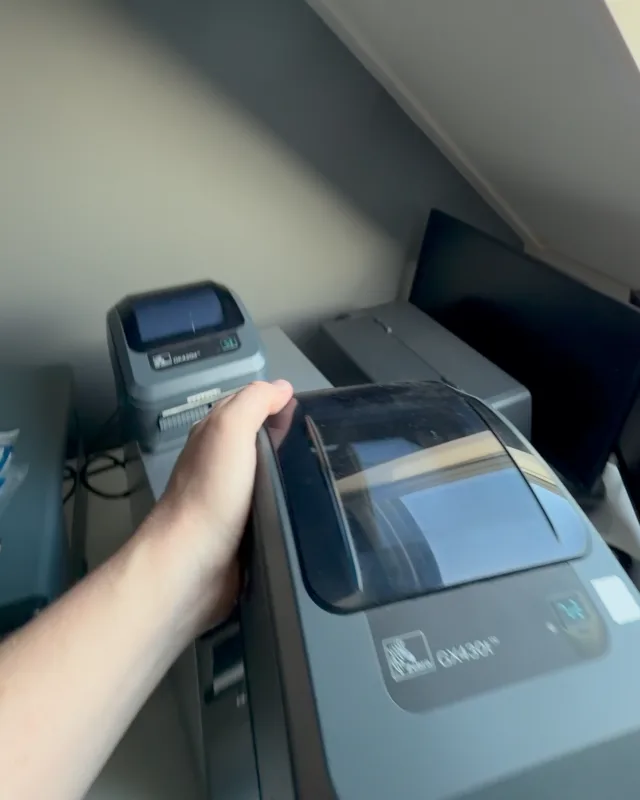
Ik kocht hem tweedehands op een veiling, net als mijn GX430t. Er zat geen voeding bij. Een losse voeding kostte bijna het dubbele van wat ik voor de printer zelf had betaald, dus ik heb zelf een voeding van 24 volt met een kabel samengesteld. Dat kostte nog steeds geld, maar het werkte wel.
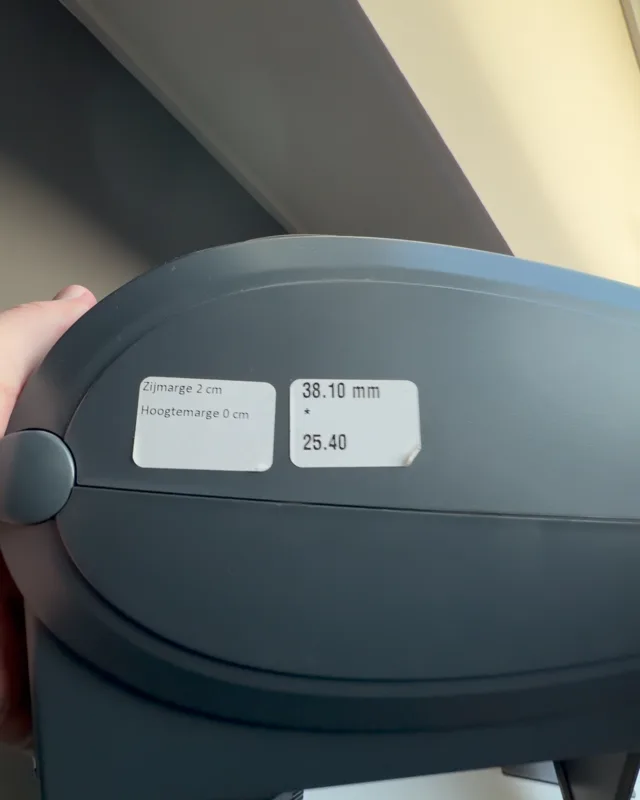
Deze printer herkende ik meteen. Die staan bij veel PostNL-punten, en in het ziekenhuis zag ik ze ook vaak. Dat groene knopje aan de zijkant om de klep open te doen. Overal zaten nog stickers op van de vorige eigenaar, bijvoorbeeld met hoeveel marge hij had.
Hij had al zo'n 12,5 kilometer geprint. Ik vind het altijd grappig dat dat in kilometers staat en niet in aantal labels. Met een schoonmaakpen kwam er flink wat viezigheid af.
Werkt de GK420d zonder driver op een Mac?
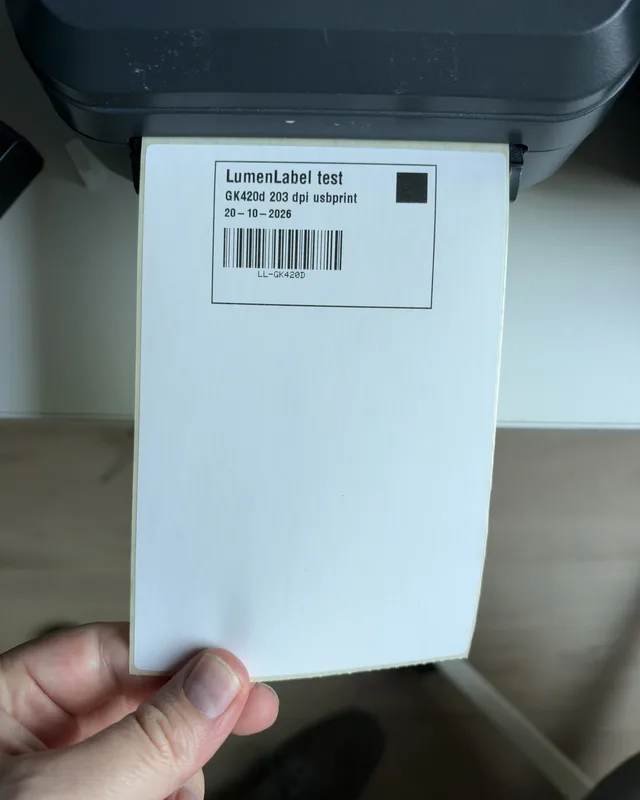
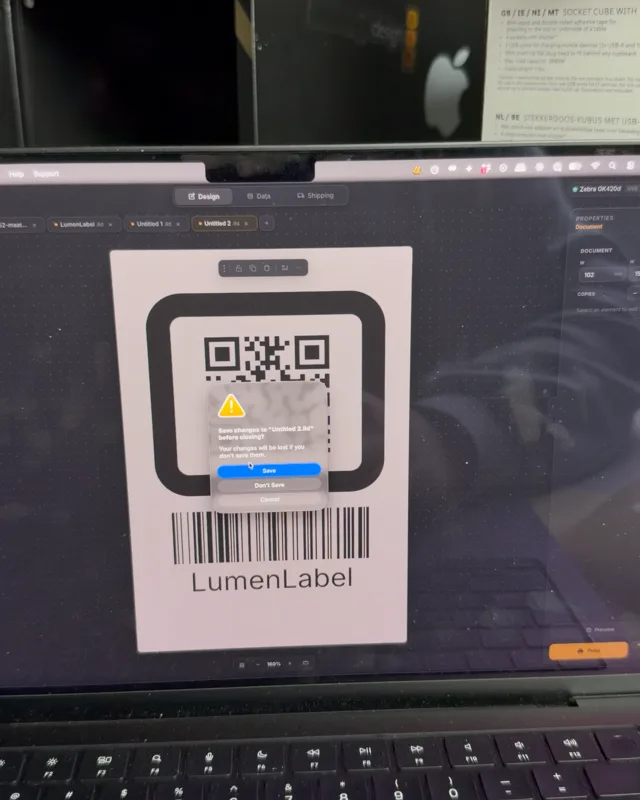
Ja. Toen ik hem aansloot, zag LumenLabel hem eerst als algemene Zebra-printer. Nog dezelfde dag had hij een eigen profiel, met naam en alles erop en eraan, en kon ik printen.
Op Mac en Windows praat LumenLabel rechtstreeks met de printer over USB. Je installeert geen Zebra-driver en geen hulpprogramma. Heeft jouw GK420d een netwerkkaart, dan kun je hem ook via het netwerk gebruiken: je voegt hem toe met zijn IP-adres. Niet elke GK420d heeft die kaart.
Een alternatief voor ZebraDesigner en de Zebra-driver
Wie een Zebra op een Mac wil gebruiken, loopt snel vast. ZebraDesigner en Zebra Setup Utilities zijn er alleen voor Windows. Voor de Mac biedt Zebra alleen een CUPS-driver, en de GK420d zelf staat bij Zebra als uit productie.
LumenLabel draait wel gewoon op een Mac. Je ontwerpt je label, kiest de GK420d en print. Barcodes, QR-codes, tekst, afbeeldingen en verzendlabels uit een pdf: het zit er allemaal in. Op Windows werkt het precies zo, ook daar zonder Zebra-driver.
Wat is dat uitklapding met ribbeltjes vooraan?
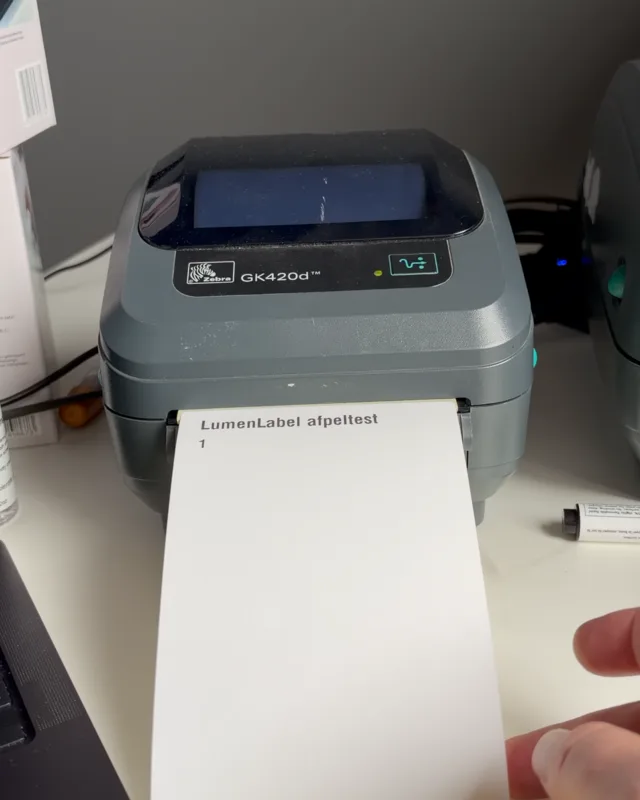
Vooraan zat iets geks wat ik niet herkende: een soort uitklapding met ribbeltjes. Ik heb er een foto van gemaakt en online opgezocht wat het was. Het is een afpeller.
Je moet hem op een bepaalde manier vouwen, zodat de printer weet dat hij op afpellen staat in plaats van afscheuren. Er zit een klein sensortje in dat ziet of je het label eraf hebt gehaald. Pas dan print hij de volgende. Ik wist niet eens dat die functie bestond. Dat vond ik echt leuk.
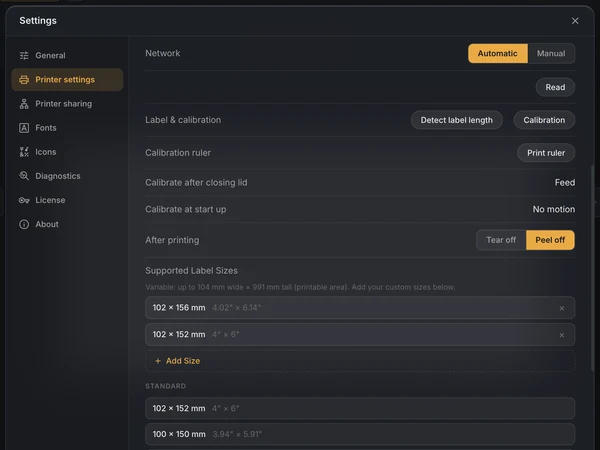
In LumenLabel kies je in de printerinstellingen tussen Afscheuren en Afpellen, zodra de printer meldt dat hij een afpeller heeft.
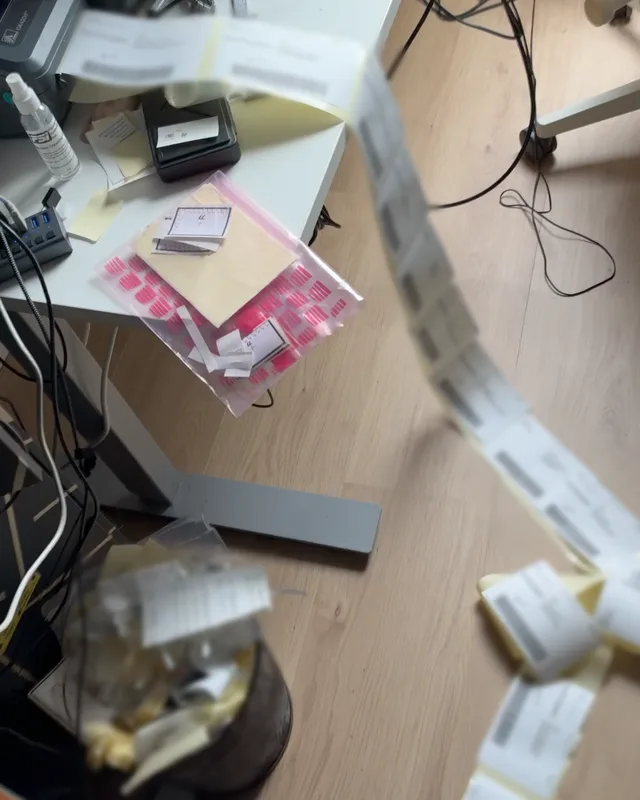
Een slinger labels, nog op het schutvel
Een keer had ik hem per ongeluk op afscheuren laten staan, met het papier via de afpeller. Toen gooide hij alle labels eruit, en het schutvel kwam er net zo uit. Ik kreeg een hele slinger geprinte labels die er bijna nog op lagen.
Dat had gigantisch fout kunnen gaan en overal kunnen vastplakken, maar het ging best netjes. Een hele stabiele printer.
Elke dag verzendlabels voor Toverschrift
Ik heb hem nu aan mijn vrouw gegeven, want die verstuurt veel pakketten. Dat was eigenlijk ook de reden dat we een labelprinter kochten. Eerst deed ze dat met een gewone laserprinter, nu met de GK420d met afpeller. Ze gebruikt hem elke dag, en ze geeft me veel feedback op LumenLabel.
Ze verkoopt vooral één product: Toverschrift, een boekje waarmee kinderen leren schrijven. Op het label zet ze ook hoeveel boekjes erin zitten, want sommige mensen kopen er twee, drie of vier. Ze gooit alle verzendlabels erin en plakt ze er een voor een op. Zodra ze een label weghaalt, rolt het volgende eruit. Hij wacht gewoon tot je klaar bent.
Het is een van de fijnste printers die ik heb. De kwaliteit is goed, hij is snel, en het is mijn enige printer met een afpeller.
Waarom stopte hij na vier of vijf labels?
Mijn vrouw had hem met USB aangesloten via een hubje in haar beeldscherm, en dat aan haar Mac. Dan stopte hij vaak na vier of vijf labels. Toen merkte ik dat we via zo'n verbinding (via het scherm, via de hub) te veel vragen over USB aan de printer stelden.
Die vragen hebben we verminderd, zodat de printer meer tijd krijgt. Sinds versie 0.6.8 print hij ook via zo'n hub alle labels achter elkaar. Bij haar waren dat er 41 in één keer.
Wat is het verschil met de Zebra ZD220?
Volgens mij vooral dat de GK420d netwerk kan hebben en een soort glaasje bovenop. En je kunt er dingen voor zetten, zoals een afpeller of een snijder. Maar voor een gewoon label dat je afscheurt, met USB aangesloten, is er weinig verschil.
De GK420d in het kort
- Printtechniek
- Direct thermisch, zonder lint
- Resolutie
- 203 dpi
- Printkop
- 104 mm breed
- Labels
- 25 tot 108 mm breed, zoals 100 × 150 mm en 4 × 6 inch
- Verbinding
- USB, en netwerk als er een printserverkaart in zit
- Afpeller
- Ondersteund, met de keuze Afscheuren of Afpellen
- In LumenLabel
- Donkerte 0 tot 30, snelheid 2 tot 5 inch per seconde, positie per 0,1 mm
- Labelmaat
- De lengte leest LumenLabel uit de printer, de breedte kies je zelf
Aansluiten in vier stappen
- 1
Sluit de GK420d met USB aan en zet hem aan. Een Zebra-driver heb je niet nodig.
- 2
Open LumenLabel en kies de Zebra GK420d.
- 3
Kies je labelmaat. Heeft hij een afpeller, kies dan in de printerinstellingen Afpellen of Afscheuren.
- 4
Print één label en schuif zo nodig de positie of de donkerte bij.
Vragen over de GK420d
Werkt ZebraDesigner op een Mac?
Nee, ZebraDesigner is er alleen voor Windows. Met LumenLabel ontwerp en print je je Zebra-labels wel op een Mac en op Windows, zonder driver.
Kan ik een verzendlabel uit een A4-pdf op de GK420d printen?
Ja. In de tab Verzending open je de pdf, snijd je het label eruit en print je het op je rol van 100 × 150 mm. Terwijl de printer bezig is, kun je in Verzending gewoon verder werken.
Werkt de GK420d ook via het netwerk?
Als jouw GK420d een printserverkaart heeft wel. Je voegt hem in LumenLabel toe met zijn IP-adres. Een vast IP-adres instellen doet LumenLabel bewust alleen via USB.
Mijn labels komen bleek uit de printer. Ligt dat aan de GK420d?
Vaak niet. Een oude rol direct-thermisch papier kan zijn warmtelaag kwijt zijn. Houd kort een aansteker bij een leeg label; wordt het maar lichtgrijs, pak dan een verse rol. Bij mijn ZT220 was dat precies het probleem.
Kan ik de Zebra GK420d delen met een tweede computer?
Ja. Hangt hij met USB aan een Mac of Windows-pc, dan zet je in LumenLabel delen aan en print je vanaf een tweede computer in hetzelfde netwerk. Hoe dat gaat, lees je in Printer delen.
Print één label met je eigen GK420d
Probeer LumenLabel zeven dagen op je eigen Mac of pc, met je eigen rol. Komt het eerste label er scherp en recht uit, dan weet je genoeg.