
Zebra GX430t op je Mac of Windows-pc. Zonder driver, zonder ZebraDesigner.
Ja, dat werkt, op Mac en op Windows. LumenLabel spreekt zelf de printertaal van Zebra, dus je hebt geen ZebraDesigner of Zebra Setup Utilities nodig (die zijn er sowieso alleen voor Windows) en op een Mac heb je ook de CUPS-driver van Zebra niet nodig. Ik kocht deze GX430t op een veiling en dacht dat hij hetzelfde was als mijn andere Zebra, tot bleek dat dit mijn eerste printer met een lint was.
Wat ik getest heb
- Mac, via USBWerktMijn eigen GX430t op 300 dpi met lint, onder meer 20 labels achter elkaar met Stop halverwege.
- Windows, via USBWerktVia de gewone printerpoort van Windows, getest met 12 en 30 labels achter elkaar.
Probeer LumenLabel zeven dagen met je eigen Zebra GX430t
Kies je computer
Ik dacht dat ik twee dezelfde Zebra's kocht
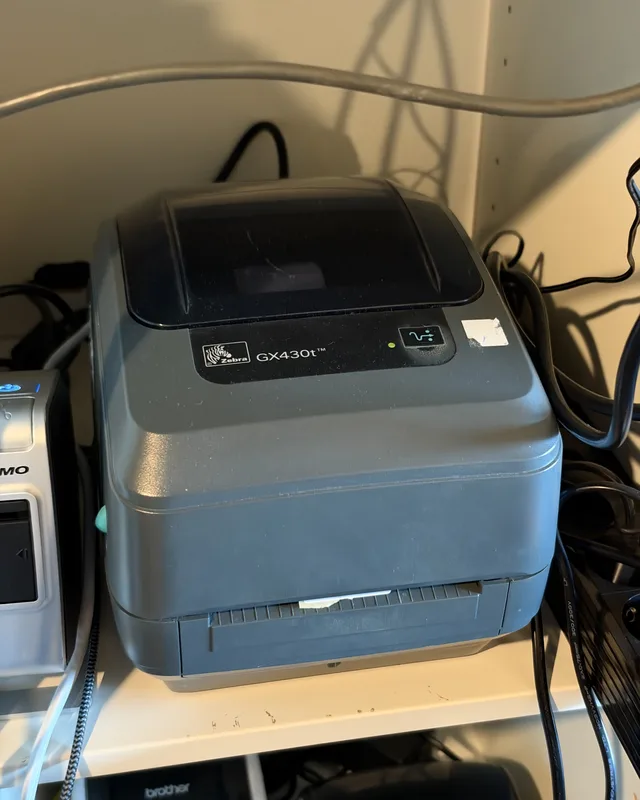
Deze GX430t kocht ik tweedehands op een veiling, net als mijn Zebra GK420d. Er zat geen voeding bij, dus ik heb zelf een voeding van 24 volt met een kabel samengesteld.
Heel eerlijk dacht ik dat het een beetje dezelfde printers waren. Al die modelnummers, alleen maar cijfers met letters: de 5XL, de 450, de 220, de PnP. Daar was ik toen nog niet zo in thuis. Ik dacht dat ik twee dezelfde kocht, misschien iets groter of sneller.
Dit bleek een thermal-transferprinter, mijn eerste met een lint. Hij had er al 6,2 kilometer op zitten. Hij is een stuk groter en neemt ook meer ruimte in op je bureau. Toch was ik er heel blij mee, want zo kon ik zelf testen hoe thermal transfer werkt en hoe je het lint inlaadt. Hij werkte verder net als de andere Zebra: aansluiten en gaan.
Werkt de Zebra GX430t zonder driver op een Mac?
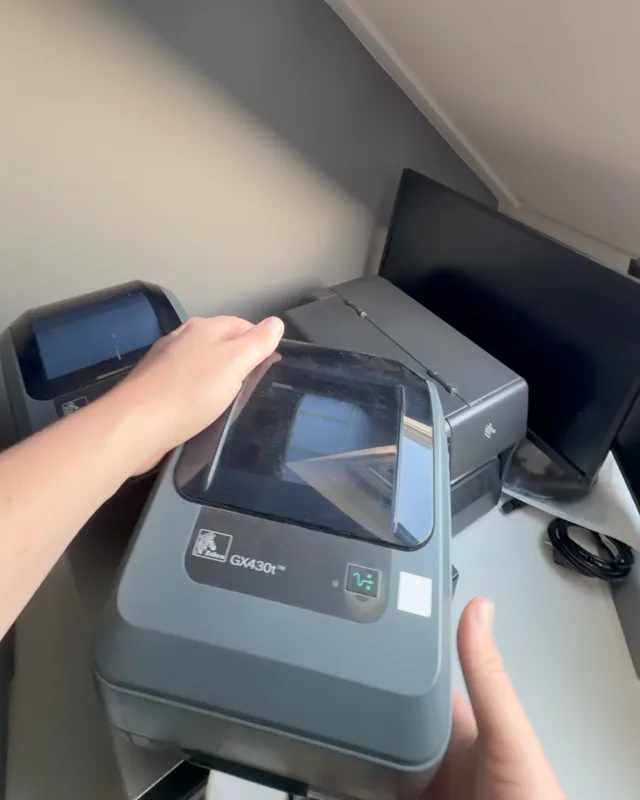
Ja. Op de Mac praat LumenLabel rechtstreeks over USB met de GX430t. Je installeert geen Zebra-driver en geen hulpprogramma. Op Windows loopt het via de ingebouwde USB-printerpoort van Windows, ook daar zonder losse driver.
Op mijn Mac heb ik hem getest met een reeks van 20 labels en halverwege op Stop gedrukt. Op Windows draaide hij reeksen van 12 en 30 labels achter elkaar, zelfs toen ik de USB-kabel één seconde lostrok. Elk nummer kwam er precies één keer uit.
Naast USB heeft de GX430t een bekabelde netwerkaansluiting. In LumenLabel voeg je hem toe met zijn IP-adres op poort 9100. Wifi of Bluetooth zit er op dit model niet in.
Een alternatief voor ZebraDesigner en Zebra Setup Utilities
Wie een Zebra op een Mac wil gebruiken, loopt snel vast. ZebraDesigner en Zebra Setup Utilities zijn er alleen voor Windows. Voor de Mac biedt Zebra alleen een CUPS-driver.
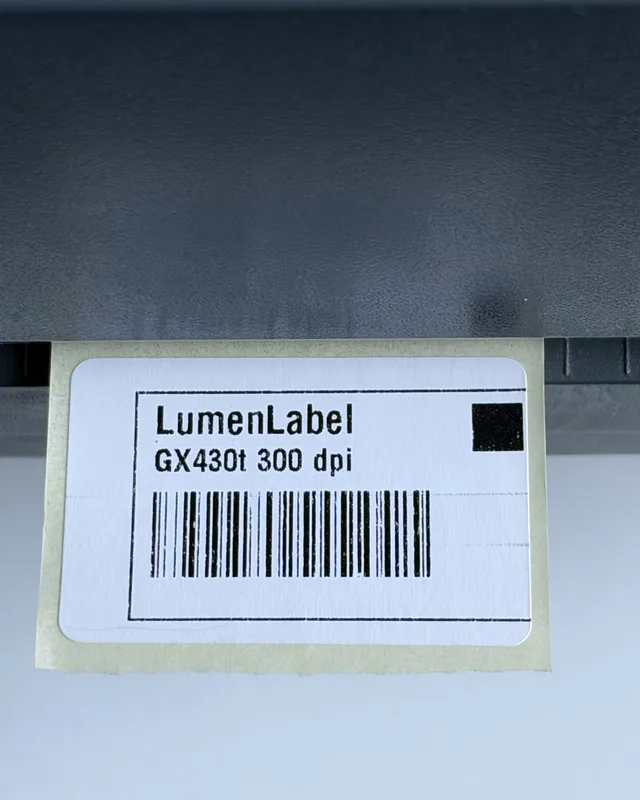
LumenLabel is een app voor Mac en Windows met de ZPL-printertaal en het 300 dpi-profiel van de GX430t erin. Veel mensen hebben een kleine printer, een grote printer en daarnaast weer een aparte printer voor iets anders. Ik wil gewoon dat er één plek is voor alles. Printers moeten gewoon werken. Punt.
Waarom haperde hij eerst om de twee labels?
Eerst haperde hij. De Zebra's zijn eigenlijk bijna te makkelijk om mee te testen omdat ze zo soepel gaan, dus een printer die hapert maakt een betere test. Als alles meteen werkt moet je de problemen zelf bedenken, en problemen die zich vanzelf voordoen hebben veel meer waarde.
Een klein label van 40 × 25 mm op 300 dpi was als gewone hex 35 KB groot. De GX430t printte sneller dan de app kon leveren en pauzeerde telkens na twee labels. Sinds versie 0.6.7 stuurt LumenLabel de afbeelding gecomprimeerd (Z64, nog 1,3 KB per label) met een buffer van drie labels. Daarna liep hij prachtig door.
Omdat er al een paar labels klaarstaan in die buffer, maakt de printer na een klik op Stop nog af wat al onderweg is. In mijn test waren dat twee labels, waarna het laatste label onder de printkop blijft staan.
Kleine letters scherp krijgen op 300 dpi
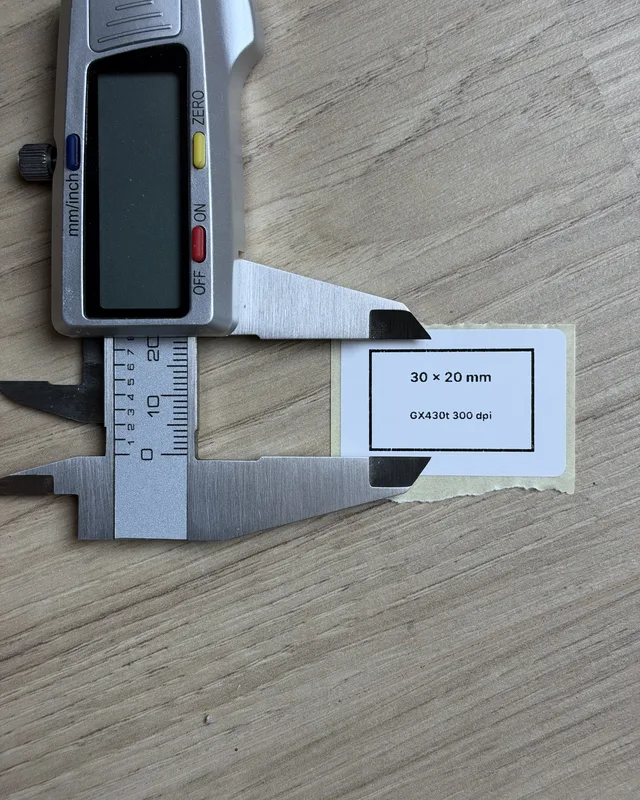
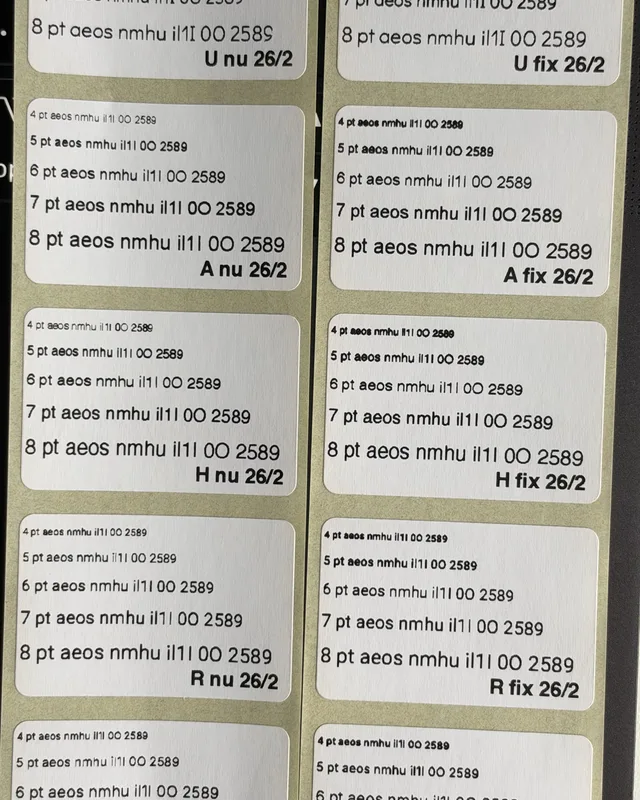
Waar ik veel mee bezig ben geweest bij deze printer, is leesbaarheid. Hij heeft hele kleine labeltjes (zoals 51 × 25 mm of rollen van 40 mm breed), en op de kleinste lettergroottes zag ik de tekst eerst niet meer goed. Juist omdat deze printer 300 dpi heeft, ben ik veel gaan testen hoe we in LumenLabel kleine letters beter krijgen.
Ik heb vier tekstreceptjes op papier vergeleken; die verbetering zit sinds versie 0.6.8 in LumenLabel. Daarbij bleek ook dat donkerder zetten niet per se scherper is. De donkerte gaat van 0 tot 30 (standaard 15) en de snelheid van 2 tot 4 inch per seconde (standaard 4).
Nog een detail dat op papier boven kwam: de printer meldt zelf 12 punten per millimeter (304,8 dpi). We bouwden een testversie met dat getal, ik mat het geprinte label na en zag direct dat 300 dpi veel beter klopte. Dat hebben we meteen teruggedraaid.
Printen met een thermal-transferlint
In LumenLabel staat de GX430t standaard op thermal transfer (met lint), al kan hij ook direct thermisch printen zonder lint. Als het lint op raakt, toont LumenLabel een melding in de statuspil.
Naar mijn idee blijven labels met een thermal-transferlint veel langer goed, ook bij hitte of kou en zelfs in de zon. Ik ben blij dat hij nu in mijn kast staat. Ik moet alleen snel weer nieuwe labels en lint kopen, want het lint is bijna op. Dat hoort erbij als je wilt testen.
De GX430t in het kort
- Printtechniek
- Thermal transfer (met lint, standaard) of direct thermisch
- Resolutie
- 300 dpi
- Printkop
- 108 mm breed (1280 punten), printbreedte 104 mm in LumenLabel
- Labels
- 25 tot 108 mm breed en 6 tot 991 mm lang, zoals 51 × 25 mm
- Verbinding
- USB en bekabeld netwerk (geen wifi of Bluetooth)
- Lint
- Ondersteund, met melding in LumenLabel als het lint op is
- In LumenLabel
- Donkerte 0 tot 30, snelheid 2 tot 4 inch per seconde, positie per 0,1 mm (-10 tot +10 mm)
- Labelmaat
- De lengte leest LumenLabel uit de printer, de breedte kies je zelf (geen labelchip)
Aansluiten in vier stappen
- 1
Sluit de GX430t met USB aan op je Mac of Windows-pc en zet hem aan. Een Zebra-driver heb je niet nodig.
- 2
Plaats je rol en eventueel het thermal-transferlint, open LumenLabel en kies de Zebra GX430t.
- 3
Kies in de printerinstellingen thermal transfer (met lint) of direct thermisch, en stel je labelmaat in.
- 4
Print één testlabel en schuif zo nodig de positie of de donkerte bij.
Vragen over de GX430t
Werkt ZebraDesigner op een Mac?
Nee, ZebraDesigner en Zebra Setup Utilities zijn er alleen voor Windows. Voor de Mac biedt Zebra alleen een CUPS-driver. Met LumenLabel ontwerp en print je op een Mac en op Windows zonder Zebra-driver.
Print de GX430t op 300 dpi zonder te haperen?
Ja. Sinds versie 0.6.7 stuurt LumenLabel 300 dpi-labels gecomprimeerd (Z64) met een buffer van drie labels, waardoor ook kleine labels zonder pauzes doorlopen.
Waarom komen er na klikken op Stop nog een of twee labels uit?
Om vloeiend door te printen staan er al een paar labels klaar in de buffer van de printer. Na Stop stuurt LumenLabel niets nieuws meer; de printer maakt alleen af wat al onderweg was en laat het laatste label onder de kop staan.
Kan ik op de GX430t ook zonder lint printen?
Ja. De GX430t kan zowel met lint (thermal transfer, standaard in LumenLabel) als direct thermisch op warmtegevoelig papier. In de printerinstellingen kies je de juiste methode.
Kan ik de Zebra GX430t delen met een tweede computer?
Ja. Hangt hij met USB aan een Mac of Windows-pc, dan zet je in LumenLabel delen aan en print je vanaf een tweede computer in hetzelfde netwerk. Hoe dat gaat, lees je in Printer delen.
Print één label met je eigen GX430t
Probeer LumenLabel zeven dagen op je eigen Mac of pc, met je eigen rol en lint. Komt het eerste label er scherp en recht uit, dan weet je genoeg.