
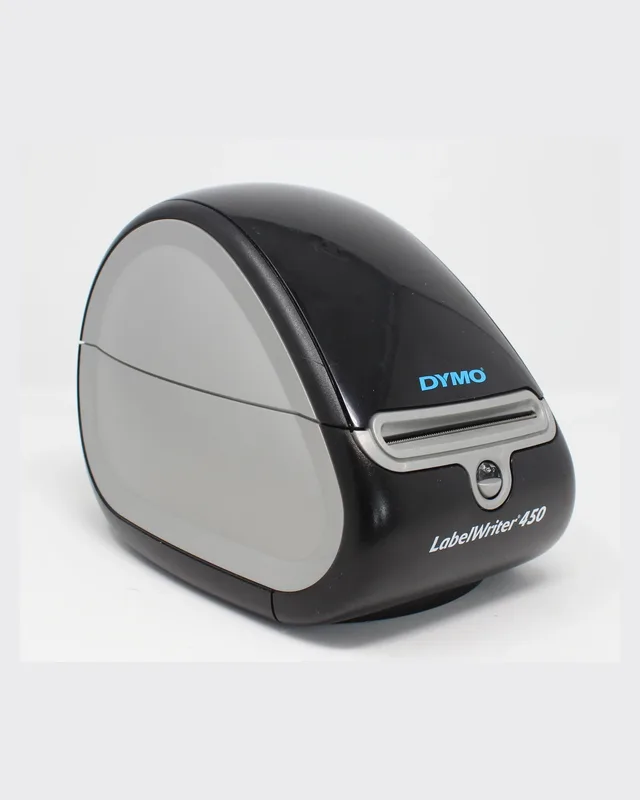
DYMO LabelWriter 450 op je Mac. Zonder driver, zonder DYMO Connect.
Ja, dat werkt zonder DYMO Connect. LumenLabel spreekt zelf de klassieke DYMO-printertaal, dus je hebt ook geen DYMO-driver nodig. Veel mensen merken dat oude DYMO-software hun 450 na een macOS-update niet meer herkent, terwijl de printer zelf nog prima is. Ik heb zelf geen gewone 450 staan, dus ik heb dit model samen met een gebruiker en zijn liniaal bijna helemaal goed gekregen.
Wat ik getest heb
- Mac, via USBWerktGetest door een gebruiker op meerdere rollen en betaversies, twintig prints zonder fout.
Probeer LumenLabel zeven dagen met je eigen DYMO LabelWriter 450
Kies je computer
Ik heb zelf geen 450, dus ik kijk overal rond
Ik heb zelf op dit moment geen 450 en geen 450 Turbo. Dus ik zoek testers en plekken die ze wel hebben. Als ik ergens kom, kijk ik altijd even of ze labelprinters hebben. Voor mijn werk als colorist kom ik regelmatig op verschillende plekken, en dan vertel ik waar ik mee bezig ben. De 450 Turbo staat bij mijn schoonvader; dat verhaal staat al op de site.
Als ik mailtjes krijg dat iets niet werkt, vind ik dat heel vervelend. Dat is precies de ervaring die ik zelf ook had, en die ik weg wil halen. Printers moeten gewoon werken. Punt. Ik heb maar één computer en ik heb die printers niet allemaal zelf, dus ik heb gebruikers nodig die met me meedenken. Daarom zit er bij een foutmelding een knop Send to Support met een code, zodat ik kan laten weten of ik het heb opgelost. Er wordt nooit automatisch iets verstuurd, alleen als iemand zelf op die knop klikt.
Een gebruiker met een liniaal bracht ons op het spoor
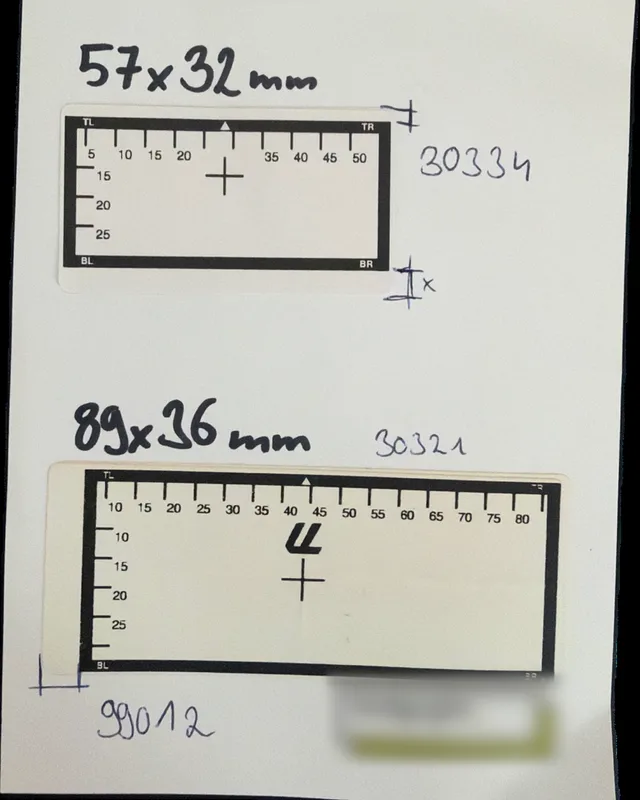
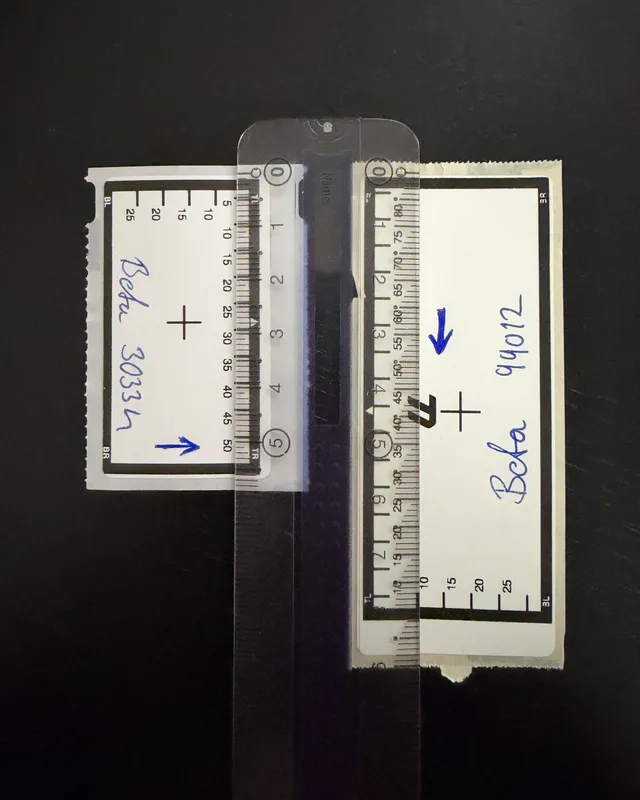
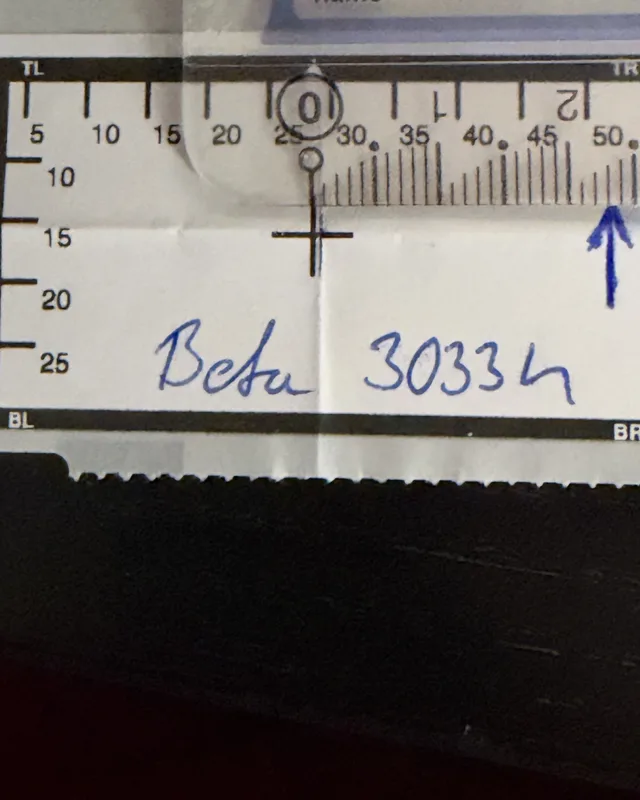
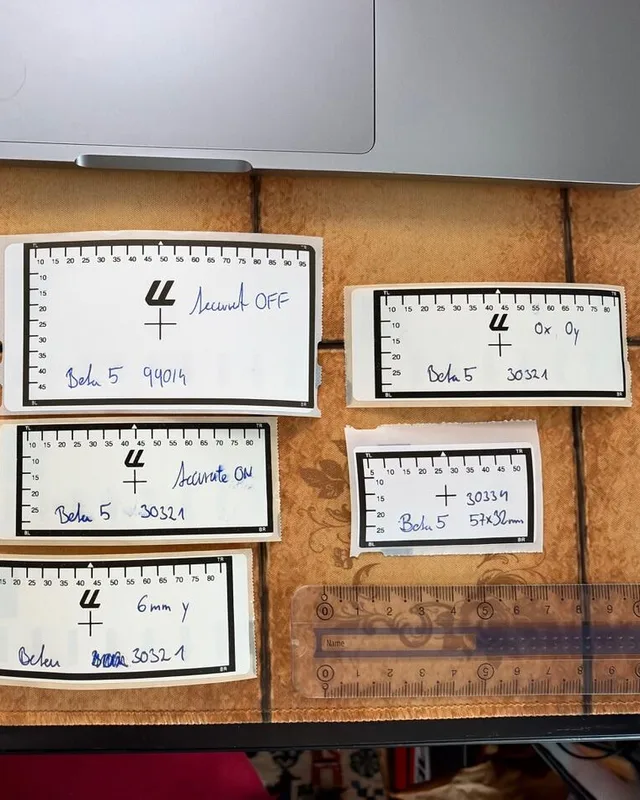
Iemand mailde me met een gewone 450 en verschillende labelmaten, en stond open om voor mij te testen. Hij had al een supportbericht gestuurd met labels in verschillende maten en een liniaal ernaast, zodat hij precies kon laten zien wat er niet goed ging. Op een rol 30334 zat de print bijvoorbeeld 4,3 mm te hoog.
Hij wist ook niet dat een DYMO marges heeft. Heel eerlijk gezegd wist ik dat ook niet: dat elk label aan het begin een andere marge heeft. Dat werkt voor DYMO vast heel fijn, voor mij maakt het het heel ingewikkeld, vooral om te testen. In dit stadium kan ik me niet veroorloven om steeds allerlei labelformaten te kopen.
Hij werd betatester en heeft me geholpen met een aantal betaversies voor de 450, met metingen op verschillende rollen zoals 30334 en 99014. Zo hebben we veel stabielere 450-prints gemaakt, met goede marges. Op de laatste beta gingen er twintig prints doorheen zonder fout.
Werkt de DYMO LabelWriter 450 zonder driver op een Mac?
Ja. LumenLabel spreekt zelf de klassieke DYMO-printertaal over USB. Je steekt de USB-kabel erin, zet de printer aan en kiest de DYMO LabelWriter 450 in LumenLabel.
Je hoeft geen DYMO Connect en geen losse DYMO-driver te installeren. De LabelWriter 450 werkt alleen via USB; hij heeft geen netwerkaansluiting en geen Bluetooth.
LumenLabel draait op Mac en op Windows. De 450 spreekt dezelfde DYMO-printertaal als de LabelWriter 450 Turbo, en die heb ik ook op Windows getest.
Een alternatief voor DYMO Connect en oude DYMO-software
Veel mensen lopen ertegenaan dat oude DYMO-software hun 450 na een macOS-update niet meer herkent. Deze printers worden steeds minder ondersteund door software, en ik merk dat er veel vraag is naar een programma dat stabiel met ze kan printen. Daar wil ik voor zorgen, en ik denk dat we daar heel dichtbij zijn.
Veel mensen hebben een kleine printer, een grote printer, en dan nog weer een aparte printer voor iets anders. Ik wil gewoon dat er één plek is voor alles. In LumenLabel ontwerp je je label met tekst, barcodes, QR-codes of afbeeldingen, en je print rechtstreeks naar je 450.
Het grijze vlak en midden op je label printen
Omdat elke DYMO-rol aan het begin een eigen marge heeft, rekent LumenLabel sinds versie 0.6.8 met het eigen startpunt van elke rol, plus 0,5 mm correctie uit de papiermetingen. LumenLabel stopt bovendien op het einde van het label, dus de print loopt nooit door op een tweede label.
Op het canvas zie je een grijs vlak op het stuk waar de printer niet kan komen. Dat grijze vlak hoort bij het label, en wordt gewoon niet geprint. Je kunt het ook uitzetten met de knop voor het grijze vlak, zodat je het hele witte label ziet en kunt zien of je tekst een beetje in het midden staat. En midden-midden kijkt naar de vorm van het label zelf, los van de marges. Zo print je vrij stabiel op het midden van het label met een DYMO 450.
Aan de zijkant kan een print per rol tot ongeveer 1 mm naast het midden uitkomen. In de printerinstellingen schuif je X en Y bij per 0,1 mm, van -5 tot +5 mm. Ook staat de schakelaar Nauwkeurig printen standaard aan: dan stuurt LumenLabel elke rij zoals DYMO dat zelf bij barcodes en afbeeldingen doet. De betatester merkte meteen dat de prints scherper werden.
Welke rollen passen erin, en hoe zit het met andere merken?
De LabelWriter 450 print op 300 dpi met een printbreedte van 57 mm (672 punten), op rollen tot 62 mm breed. In LumenLabel staan de gangbare maten klaar, zoals 99010 adreslabels (28 × 89 mm), 99012 grote adreslabels (36 × 89 mm), 99014 verzendlabels (54 × 101 mm), 99015 multifunctionele labels (54 × 70 mm), 11354 / 30334 (57 × 32 mm) en 11352 (25 × 54 mm).
Deze printer heeft geen labelchip. Hij weet dus niet welke rol je erin stopt, en je kiest de maat zelf in LumenLabel. Het fijne daarvan is dat de 450 ook compatibele rollen van andere merken accepteert.
Voor de donkerte heb je vier standen: licht, medium, normaal en donker. LumenLabel begint op normaal. Komt er een leeg label uit de printer, kijk dan eerst of de printzijde naar de printkop ligt en of het papier ver genoeg in de sleuf zit tot de printer het zelf pakt.
De LabelWriter 450 in het kort
- Printtechniek
- Direct thermisch, zonder lint
- Resolutie
- 300 dpi
- Printkop
- 57 mm breed (672 punten)
- Labels
- Rollen tot 62 mm breed, zoals 99010 (28 × 89 mm), 99012 (36 × 89 mm), 99014 (54 × 101 mm) en 30334 (57 × 32 mm)
- Verbinding
- USB (geen netwerk, geen Bluetooth)
- Labelchip
- Geen chip, compatibele rollen van andere merken werken ook
- In LumenLabel
- Vier donkertestanden (standaard normaal), positie X en Y per 0,1 mm (-5 tot +5 mm), Nauwkeurig printen standaard aan
- Labelmaat
- De printer meldt de rol niet, dus je kiest de maat zelf in LumenLabel
Aansluiten in vier stappen
- 1
Sluit de LabelWriter 450 met USB aan en zet hem aan. DYMO Connect en een DYMO-driver heb je niet nodig.
- 2
Plaats een rol met de printzijde naar de printkop en duw het eerste label in de sleuf tot de printer het pakt.
- 3
Open LumenLabel, kies de DYMO LabelWriter 450 en kies de rolmaat die in de printer zit.
- 4
Print één label en schuif zo nodig de positie of de donkerte bij.
Vragen over de DYMO LabelWriter 450
Heb ik DYMO Connect nodig voor de LabelWriter 450?
Nee. LumenLabel spreekt zelf de klassieke DYMO-printertaal over USB. DYMO Connect en een losse DYMO-driver hoef je niet te installeren.
Mijn Mac herkent mijn DYMO LabelWriter 450 niet meer na een update. Werkt LumenLabel dan nog?
Ja, zolang de printer zelf nog in orde is. LumenLabel gebruikt DYMO Connect en de DYMO-driver helemaal niet, omdat het zelf via USB met de printer praat.
Kan ik labels van een ander merk gebruiken in de LabelWriter 450?
Ja. De 450 heeft geen labelchip, dus hij accepteert ook compatibele rollen van andere merken. Kies in LumenLabel wel precies de rolmaat die erin zit.
Waarom zie ik een grijs vlak op mijn label in LumenLabel?
Dat is het deel van het label waar de 450 niet kan printen. Zo zie je direct waar de print begint. Je kunt het grijze vlak ook uitzetten als je het hele witte label wilt zien.
Mijn barcodes worden in andere software wat dicht of grof. Hoe gaat LumenLabel daarmee om?
LumenLabel lijnt elke barcodebalk uit op hele printerpunten van de 300 dpi-kop en zet Nauwkeurig printen standaard aan. Print één label en scan de code even met je telefoon of scanner om het meteen te zien.
Kan ik de LabelWriter 450 delen met een tweede computer?
Ja. Hangt hij met USB aan een Mac of Windows-pc, dan zet je in LumenLabel delen aan en print je vanaf een tweede computer in hetzelfde netwerk. Hoe dat gaat, lees je in Printer delen.
Print één label met je eigen LabelWriter 450
Probeer LumenLabel zeven dagen op je eigen Mac of Windows-pc, met je eigen rol. Komt het eerste label er scherp en recht uit, dan weet je genoeg.