
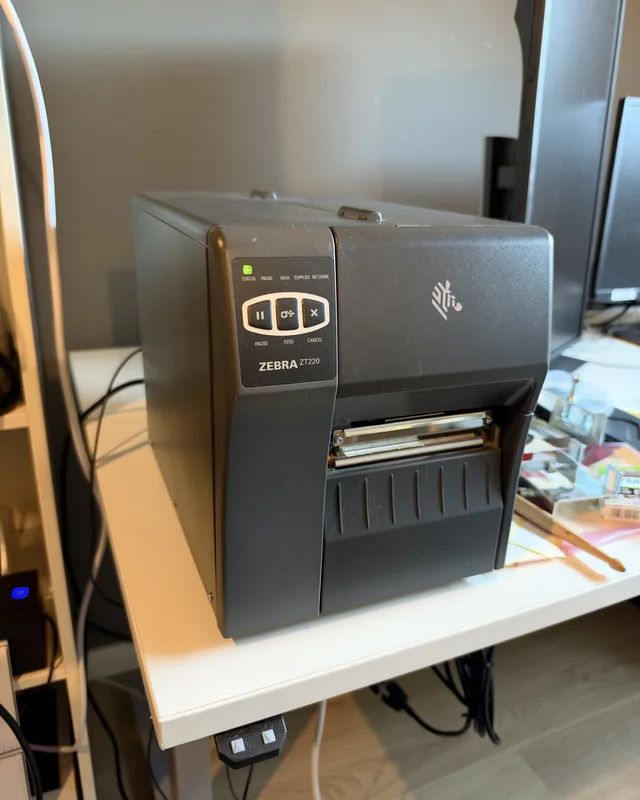
Zebra ZT220 op je Mac of Windows-pc. Zonder driver, zonder ZebraDesigner.
Ja, dat werkt, op Mac en op Windows. LumenLabel spreekt zelf de printertaal van Zebra, dus ZebraDesigner en Zebra Setup Utilities (alleen voor Windows; op een Mac biedt Zebra alleen een CUPS-driver) heb je niet nodig. Ik haalde deze grote ZT220 op bij een veiling met bijna zes kilometer op de teller, en later printte ik er zo'n 650 adreslabels mee voor mijn schoonvader.
Wat ik getest heb
- Mac, via USBWerktMijn eigen ZT220 (203 dpi), direct thermisch, inclusief kalibreren en lengtedetectie.
- Windows, via USBWerktVia de gewone printerpoort van Windows, zonder Zebra-driver.
Probeer LumenLabel zeven dagen met je eigen Zebra ZT220
Kies je computer
Gekocht op een veiling, zes kilometer op de teller
Deze grote printer was een van de vijf printers die ik op 6 oktober op een veiling kocht. Ik heb al die printers in één keer aangesloten en uitgelezen wat er uit te lezen viel. Deze bleek al ruim 31.000 labels en bijna zes kilometer op de teller te hebben (5.877 meter, en de klep was 108 keer open geweest).
Het is ook de printer uit mijn video. Toen ik hem thuis aanzette, gebeurde er eerst helemaal niets. Geen lampje, geen beweging. Hij had gewoon even nodig, en daarna werkte hij ineens wel.
Ook deze Zebra was weer makkelijk: aansluiten, even inlezen wat hij kan en printen. Zebra is vrij logisch in hun nummering, dus dat werkt prettig.
Werkt de ZT220 zonder driver op een Mac?
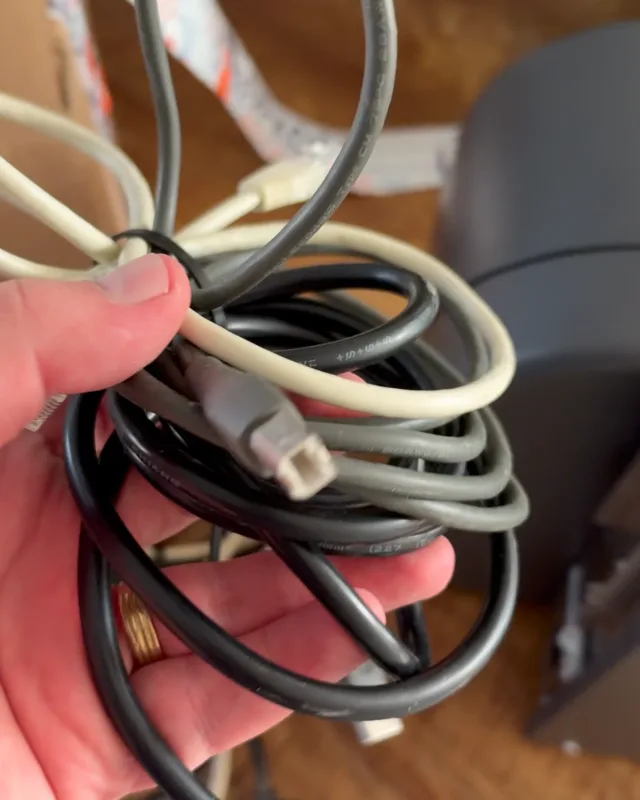
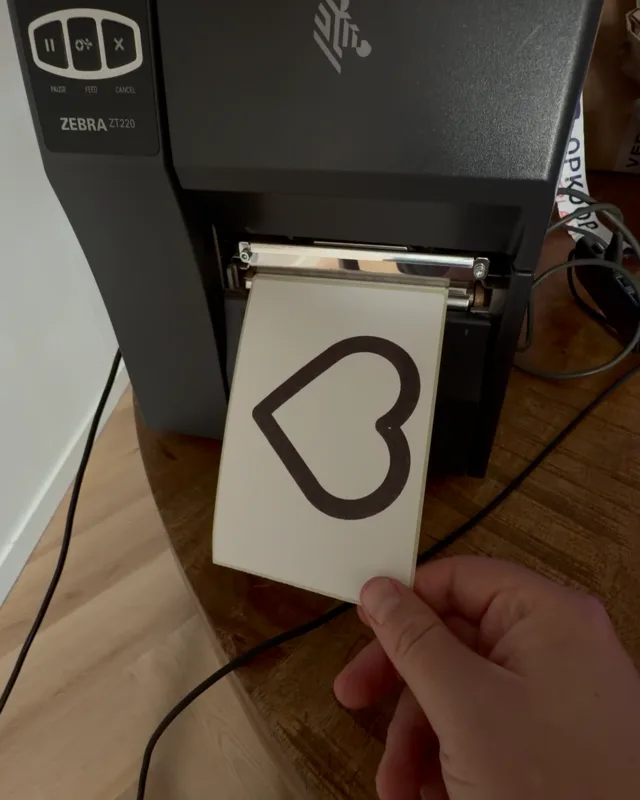
Ja. Zodra je de ZT220 met USB op je Mac aansluit, herkent LumenLabel hem direct als Zebra ZT220 en leest uit wat hij kan (203 dpi, direct thermisch). Je hoeft geen Zebra-driver en geen hulpprogramma te installeren.
In de printerinstellingen klik je op Kalibreren als je een nieuwe rol laadt. Daarna leest LumenLabel met lengtedetectie de lengte van je rol uit de printer. Op mijn 4 × 6 inch-rol mat hij 153,7 mm en koos hij vanzelf 102 × 152 mm. Heeft jouw ZT220 een netwerkkaart, dan kun je hem ook via Ethernet met zijn IP-adres toevoegen. Op Windows werkt hij via de gewone printerpoort, ook zonder Zebra-driver.
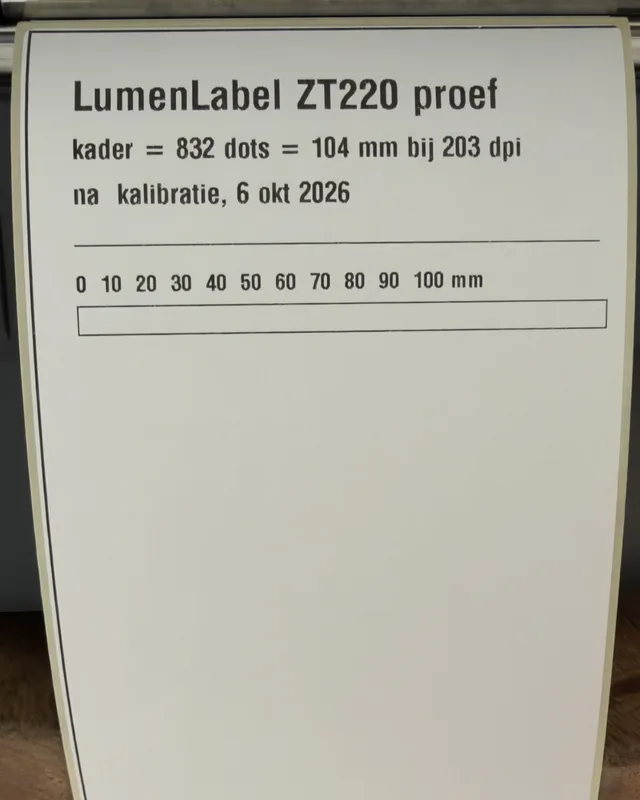
Een alternatief voor ZebraDesigner en Zebra Setup Utilities
ZebraDesigner en Zebra Setup Utilities zijn er alleen voor Windows. Als je een ZT220 op een Mac wilt gebruiken, biedt Zebra alleen een CUPS-driver.
LumenLabel is een gewone app voor Mac en Windows. Je ontwerpt je label, laadt een Excel-bestand of een verzendlabel uit een pdf, kiest de ZT220 en print. Veel mensen hebben een kleine printer naast een grote printer staan. Ik wil gewoon dat er één plek is voor alles.
Waarom printte hij eerst heel vaal?
Na de eerste test had ik de ZT220 een tijd niet meer aangeraakt, tot mijn schoonvader vroeg: "Ik moet zo'n 650 adreslabels printen, kun jij dat doen, of is dat heel veel werk?" Ik zei dat ik het wel wilde proberen. Zijn hele Excel-bestand had ik in drie minuten klaar, en ik zag meteen waar teksten over het label heen liepen.
Ik had er een rol mooie, iets grotere adreslabels bij gekregen, en die wilde ik gebruiken. Toen printte hij heel vaal. Zoeken, zoeken, zoeken. De printer zelf was prima: hij was schoon, kalibreren ging goed en de donkerte stond al op 26.
Toen kwam ik erachter dat direct-thermische labels kunnen verlopen als ze te warm of te lang hebben gelegen. Dat was hier het geval. Ik heb er zelfs met een aansteker bij gezeten om te testen hoe donker ze werden, en ze werden gewoon niet donkerder dan lichtgrijs.
Hoppakee, een hele rol adreslabels op de grond
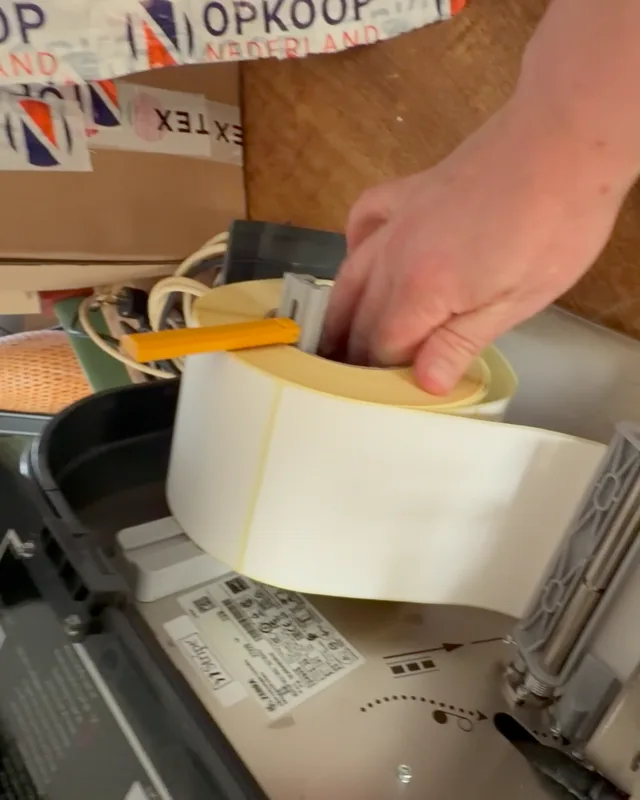
Ik pakte een nieuwe rol, net een maatje kleiner, waar het adres nog steeds goed op paste. Bij een ZT220 kun je ook instellen hoe hard de printkop tegen het label drukt, zodat de kop gelijk verdeeld is en je mooie egale prints krijgt. Dat stelde ik in, samen met het schuifje van de sensor die de ruimte tussen de labels meet. De padding zette ik op min 2.
Eerst klikte ik per ongeluk mijn ZD220 aan, dus daar rolden met een snelvaart een paar adreslabels in het verkeerde formaat uit. Toen koos ik de goede printer, en die ging als een speer. Hoppakee, een hele rol op de grond.
Mijn schoonvader was langer bezig met het oprollen van alle adreslabels dan het klaarzetten van het document en het printen hadden geduurd. Echt een hele positieve ervaring met de ZT220.
Wat is het verschil met een kleine Zebra?
Het verschil tussen een kleine en een grote printer is volgens mij vooral dat je er grotere rollen in kunt doen en dat hij sneller kan printen, tot 6 inch per seconde.
Als model kan de ZT220 zowel direct thermisch als met lint (thermal transfer) werken, en je kunt er een snijder of afpeller in zetten. Mijn eigen exemplaar is een basisuitvoering: de onderdelen voor printen met lint en de voorstukjes zitten er niet bij.
De ZT220 in het kort
- Printtechniek
- Direct thermisch, en met lint (thermal transfer) als het mechanisme erin zit
- Resolutie
- 203 dpi (profiel ook voor 300 dpi)
- Printkop
- 104 mm breed (mijn exemplaar meldt circa 100 mm)
- Labels
- Tot 114 mm breed, zoals 102 × 152 mm (4 × 6 inch), zonder labelchip
- Verbinding
- USB en Ethernet (via IP-adres)
- Snelheid en donkerte
- Donkerte 0 tot 30, snelheid 2 tot 6 inch per seconde
- Positie
- X en Y verschuiven per 0,1 mm (van -10 tot +10 mm)
- Labelmaat
- De lengte leest LumenLabel uit de printer, de breedte kies je zelf
Aansluiten in vier stappen
- 1
Sluit de ZT220 met USB aan en zet hem aan. Wacht even tot hij helemaal opgestart is; een Zebra-driver heb je niet nodig.
- 2
Open LumenLabel en kies de Zebra ZT220.
- 3
Klik bij een nieuwe rol op Kalibreren en laat LumenLabel de labellengte uitlezen.
- 4
Print één testlabel en stel zo nodig de donkerte of de positie bij.
Vragen over de ZT220
Werkt ZebraDesigner op een Mac?
Nee, ZebraDesigner en Zebra Setup Utilities zijn er alleen voor Windows. Voor de Mac biedt Zebra alleen een CUPS-driver. Met LumenLabel ontwerp en print je je Zebra-labels wel direct op een Mac en op Windows, zonder driver.
Waarom print mijn ZT220 heel vaal terwijl de donkerte hoog staat?
Als de printer schoon is en de donkerte hoog staat, is vaak de rol direct-thermisch papier te oud. Houd kort een aansteker bij een leeg label of kras met je nagel over het papier. Wordt het maar lichtgrijs, pak dan een verse rol.
Kan de ZT220 ook met een printlint werken?
Het model ZT220 ondersteunt zowel direct thermisch als printen met lint (thermal transfer), mits de onderdelen voor lint in jouw printer zitten. LumenLabel stuurt de printmethode alleen mee als je die zelf kiest of als de printer die meldt.
Ondersteunt LumenLabel ook de ZT210, ZT230 en de 300 dpi-versies?
Ja. Alle zes profielen uit de ZT200-serie zitten in LumenLabel, voor zowel 203 als 300 dpi.
Kan ik de Zebra ZT220 delen met een tweede computer?
Ja. Hangt hij met USB aan een Mac of Windows-pc, dan zet je in LumenLabel delen aan en print je vanaf een tweede computer in hetzelfde netwerk. Hoe dat gaat, lees je in Printer delen.
Print één label met je eigen ZT220
Probeer LumenLabel zeven dagen op je eigen Mac of pc, met je eigen rol. Komt het eerste label er zwart en recht uit, dan weet je genoeg.