
DYMO LabelWriter 400 op je Mac. Zonder driver, zonder DYMO-software.
Ja, dat werkt zonder DYMO Connect. LumenLabel spreekt zelf de klassieke DYMO-printertaal, dus je hebt geen oude DYMO-software en drivers nodig, en ook geen Rosetta-omweg (lees meer in macOS 27 en Rosetta). Ik kwam deze LabelWriter 400 tegen op het bureau van een mediamanager, en tien minuten nadat ik mijn Mac aansloot rolde er een strakke sticker uit.
Wat ik getest heb
- Mac, via USBWerktGetest op 19 oktober met rol 99012.
Probeer LumenLabel zeven dagen met je eigen DYMO LabelWriter 400
Kies je computer
In het wild, op het bureau van een mediamanager
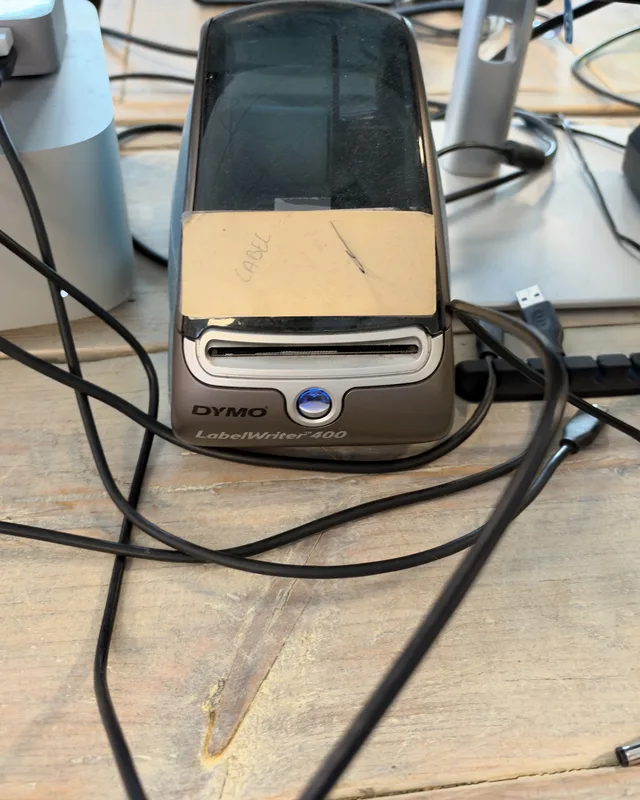
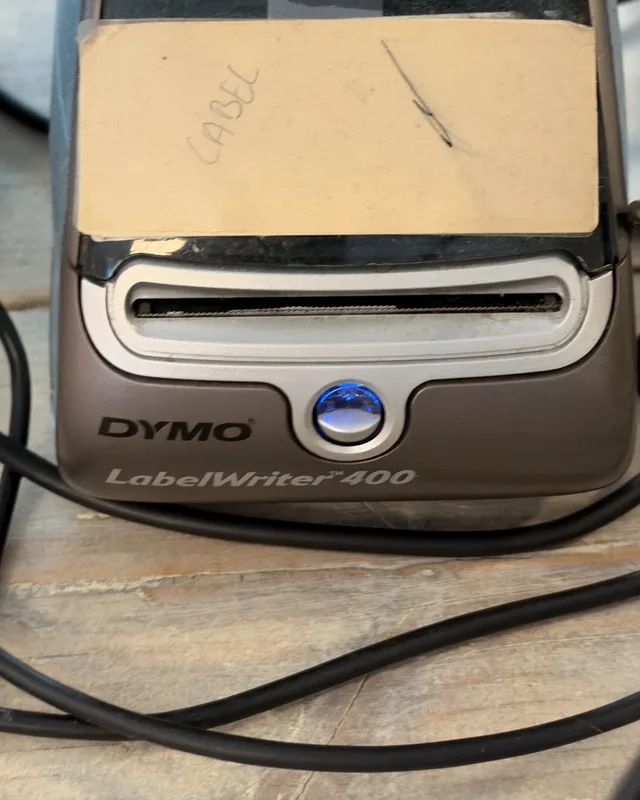
Deze LabelWriter 400 kwam ik tegen in het wild. Ik was ergens voor een gradingklus aan het werk, liep een beetje rond en zag hem staan op het bureau van een mediamanager. Dat is iemand die veel labeltjes print en op de dozen van schijven plakt, om bij te houden waar de schijven vandaan komen.
Ik liep erheen: "Hé, gebruik je deze printer veel?" "Niet heel veel, want het is een rot ding en de software werkt niet goed. Nu moest ik ook weer wat installeren." Ik wist van Rosetta op macOS 27 en vertelde dat je dan iets kunt installeren zodat hij werkt. "Ja, maar het is toch heel instabiel en wordt niet goed ondersteund. Elke keer als ik iets wil maken, hoop ik maar dat hij het doet."
Een paar dagen eerder mailde iemand over een 400 Turbo
Op 15 of 16 oktober, een paar dagen voordat ik die 400 zag staan, mailde een gebruiker met een LabelWriter 400 Turbo. LumenLabel zag zijn printer wel, met een groene stip erbij als hij het profiel van de 450 Turbo koos, en daarna liep het printen na een minuut vast.
Als ik zulke mailtjes krijg, vind ik dat heel vervelend. Dat is precies de ervaring die ik zelf ook had en die ik weg wil halen. Printers moeten gewoon werken. Punt. Er was toen nog geen supportknop in de app, dus ik kon die printer niet goed uitlezen. (Inmiddels zit er bij een foutmelding een knop "Send to Support" met een code. Er wordt nooit automatisch iets verstuurd, alleen als je zelf op die knop klikt.)
Die mail was het duwtje om de klassieke DYMO-printers grondig aan te pakken. De oude DYMO-taal had ik al voor de 450 gebouwd. Nu kwamen daar herkenning op USB-nummer, een onschuldige statusvraag vóór het printen, zes algemene DYMO-profielen, een reset van 156 ESC-tekens vooraf en een time-out van 15 seconden met een nette melding bij. Toen ik op 19 oktober de 400 zag staan, had ik het dus al voorbereid.
Tien minuten aan mijn Mac, en een mooie sticker
Ik vroeg aan de mediamanager: mag ik even tien minuutjes mijn computer eraan hangen? Op 19 oktober 2026 sloot ik mijn Mac via USB aan op de LabelWriter 400, met rol 99012 erin.
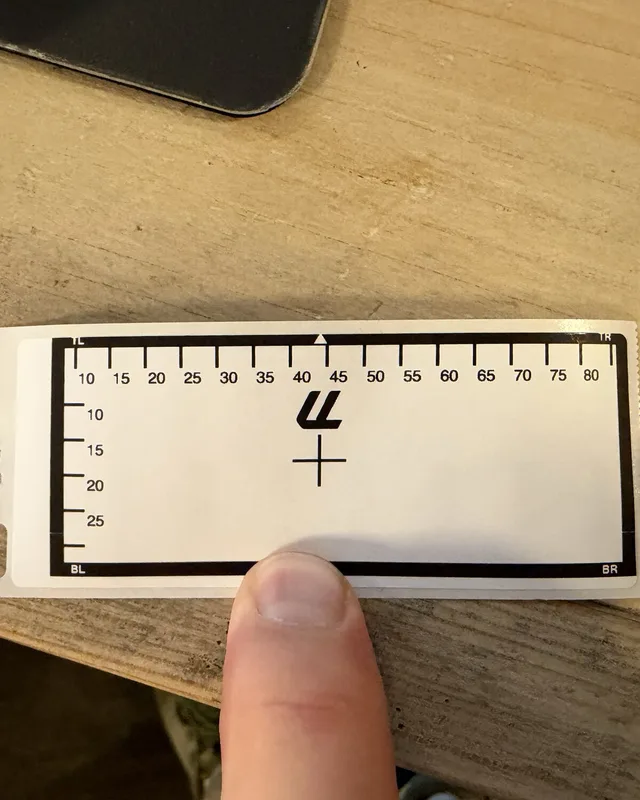
In die tien minuten had ik alles uitgelezen en rolden er een testprint bij het toevoegen, een testlabel van 36 × 88 mm, een eigen ontwerp met een QR-code van LumenLabel en ook nog wat linialen voor de marges uit. Hij printte heel strak. Ik zei tegen de mediamanager: als je weer moet printen, laat het weten, dan help ik je.
Binnen tien minuten deed hij precies wat ik wilde. Toen voelde ik dat LumenLabel steeds volwassener en stabieler wordt, ook als ik nieuwe printers toevoeg. Door deze ervaring ben ik in de app een testonderdeel aan het bouwen waarmee ik bij een printer onderweg in tien minuten nog meer kan uitlezen, en ik kijk zelf nog rustig uit naar een goedkope 400.
Werkt de DYMO LabelWriter 400 zonder DYMO-software of Rosetta?
Ja. Wie een oudere DYMO op een moderne Mac wil gebruiken, zit vaak vast aan oude DYMO-software, drivers of een omweg via macOS 27 en Rosetta. Dat levert precies het gedoe op waar die mediamanager gek van werd.
LumenLabel praat rechtstreeks over USB in de klassieke DYMO-printertaal. Sinds versie 0.6.7 herkent de app de LabelWriter 400 automatisch aan zijn USB-nummer en kiest direct het klassieke DYMO-profiel met een printkop van 57 mm. Je sluit de kabel aan, kiest je rol en print.
LumenLabel draait op Mac en op Windows. De 400 spreekt dezelfde DYMO-printertaal als de LabelWriter 450 Turbo, en die heb ik ook op Windows getest.
Welke rollen passen erin? (En geen labelchip)
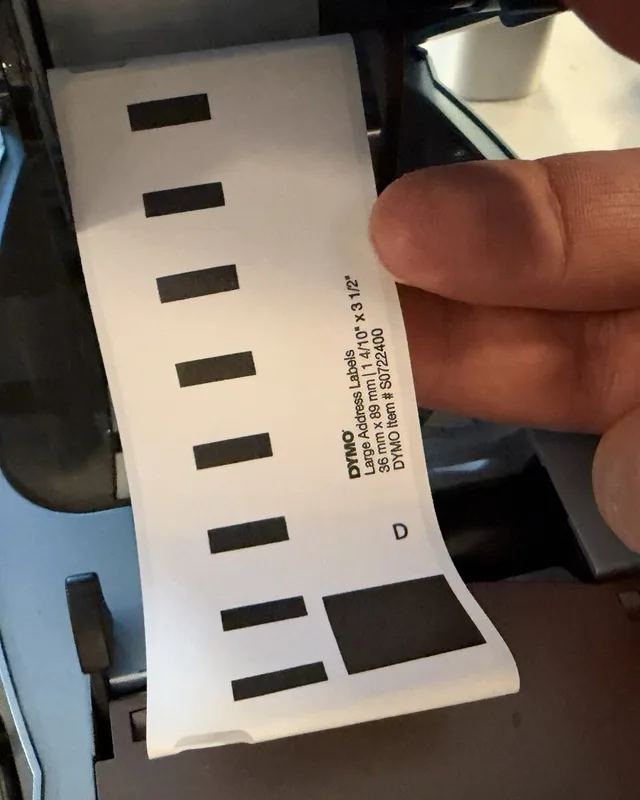
De LabelWriter 400 print direct thermisch op 300 dpi, met een klassieke printkop van 672 punten (57 mm breed). Alle rollen van 62 mm of smaller passen erin. In LumenLabel staat dezelfde rollijst klaar als voor de 450-serie, met onder meer de geteste rol 99012 Large Address (36 × 89 mm), 99010, 99014 en 99015.
Dit model heeft geen labelchip. Je kunt dus ook rollen van een ander merk gebruiken en je kiest de rolmaat zelf bij het toevoegen. Tijdens mijn eigen test kon ik in de keuzelijst eerst niet ver genoeg scrollen om het labelnummer te vinden. Dat heb ik meteen opgelost in versie 0.6.7: je kunt nu helemaal door de lijst scrollen en ook gewoon op millimeters zoeken.
Uitlijning en donkerte op de LabelWriter 400
Tijdens de test op 19 oktober leek de uitlijning op rol 99012 ongeveer 1,3 mm te verschuiven (gemeten op een wat scheve foto). In versie 0.6.8 kreeg de klassieke DYMO-driver de echte startpositie per rol op basis van DYMO's eigen tabel. Zit een label op jouw rol toch nog iets ernaast, dan schuif je X en Y bij in de printerinstellingen.
Voor de donkerte heb je in LumenLabel vier standen: licht, medium, normaal en donker, net als bij de 450-serie. Komt een label blanco uit de printer, kijk dan even of de rol met de printzijde naar de printkop ligt en ver genoeg is ingevoerd.
De LabelWriter 400 in het kort
- Printtechniek
- Direct thermisch, zonder lint
- Resolutie
- 300 dpi
- Printkop
- 57 mm breed (672 punten)
- Labels
- Rollen tot 62 mm breed, zoals 99012 (36 × 89 mm)
- Labelchip
- Geen, ook rollen van andere merken werken
- Verbinding
- USB
- Profiel
- Klassiek DYMO-profiel, automatisch herkend vanaf versie 0.6.7
- In LumenLabel
- Vier donkertestanden (licht, medium, normaal en donker) en X/Y-positie bij te stellen
Aansluiten in vier stappen
- 1
Sluit de LabelWriter 400 via USB aan op je Mac of Windows-pc en zet hem aan. Oude DYMO-software of een driver heb je niet nodig.
- 2
Plaats een rol met de printzijde naar de printkop en voer het eerste label in tot de printer het pakt.
- 3
Open LumenLabel en voeg de printer toe. De app herkent de 400 automatisch als klassieke DYMO.
- 4
Kies je rolmaat (of zoek op millimeters) en print eerst één testlabel om de positie te bekijken.
Vragen over de LabelWriter 400
Heb ik DYMO Connect nodig voor de LabelWriter 400?
Nee. LumenLabel spreekt zelf de klassieke DYMO-printertaal over USB. DYMO Connect en een DYMO-driver hoef je niet te installeren.
Heb ik oude DYMO-software of Rosetta nodig voor de LabelWriter 400?
Nee. LumenLabel spreekt zelf de klassieke DYMO-printertaal over USB. Oude DYMO-drivers en Rosetta-omwegen heb je niet nodig. Meer daarover lees je in macOS 27 en Rosetta.
Mijn LabelWriter 400 werd eerder wel gezien, maar kon ik niet toevoegen. Werkt dat nu wel?
Ja. Sinds versie 0.6.7 herkent LumenLabel de LabelWriter 400 automatisch aan zijn USB-nummer en kiest direct het klassieke DYMO-profiel met een printkop van 57 mm.
Kan ik labels van een ander merk gebruiken in de LabelWriter 400?
Ja. De 400 heeft geen labelchip. Je kiest je rolmaat zelf in LumenLabel, en als jouw rol geen DYMO-nummer heeft kun je ook op millimeters zoeken.
Mijn label komt blanco uit de LabelWriter 400. Wat kan ik doen?
Controleer eerst of de rol met de printzijde naar de printkop ligt en ver genoeg is ingevoerd. In LumenLabel kun je daarnaast kiezen uit vier donkertestanden (licht, medium, normaal en donker).
Kan ik de LabelWriter 400 delen met een tweede computer?
Ja. Hangt hij met USB aan een Mac of Windows-pc, dan zet je in LumenLabel delen aan en print je vanaf een tweede computer in hetzelfde netwerk. Hoe dat gaat, lees je in Printer delen.
Print één label met je eigen LabelWriter 400
Probeer LumenLabel zeven dagen op je eigen Mac of Windows-pc, met je eigen rol. Komt het eerste label er scherp en recht uit, dan kan je oude 400 gewoon weer mee.